Configuración de banners informativos
WOCU-Monitoring incorpora un banner informativo completamente personalizable, también conocido como Login Disclaimer.
Este componente permite a los administradores configurar mensajes que se mostrarán automáticamente justo después de que el usuario inicie sesión correctamente. Su uso resulta especialmente útil para difundir información relevante como avisos legales, políticas de seguridad, notificaciones operativas o anuncios importantes relacionados con la plataforma.
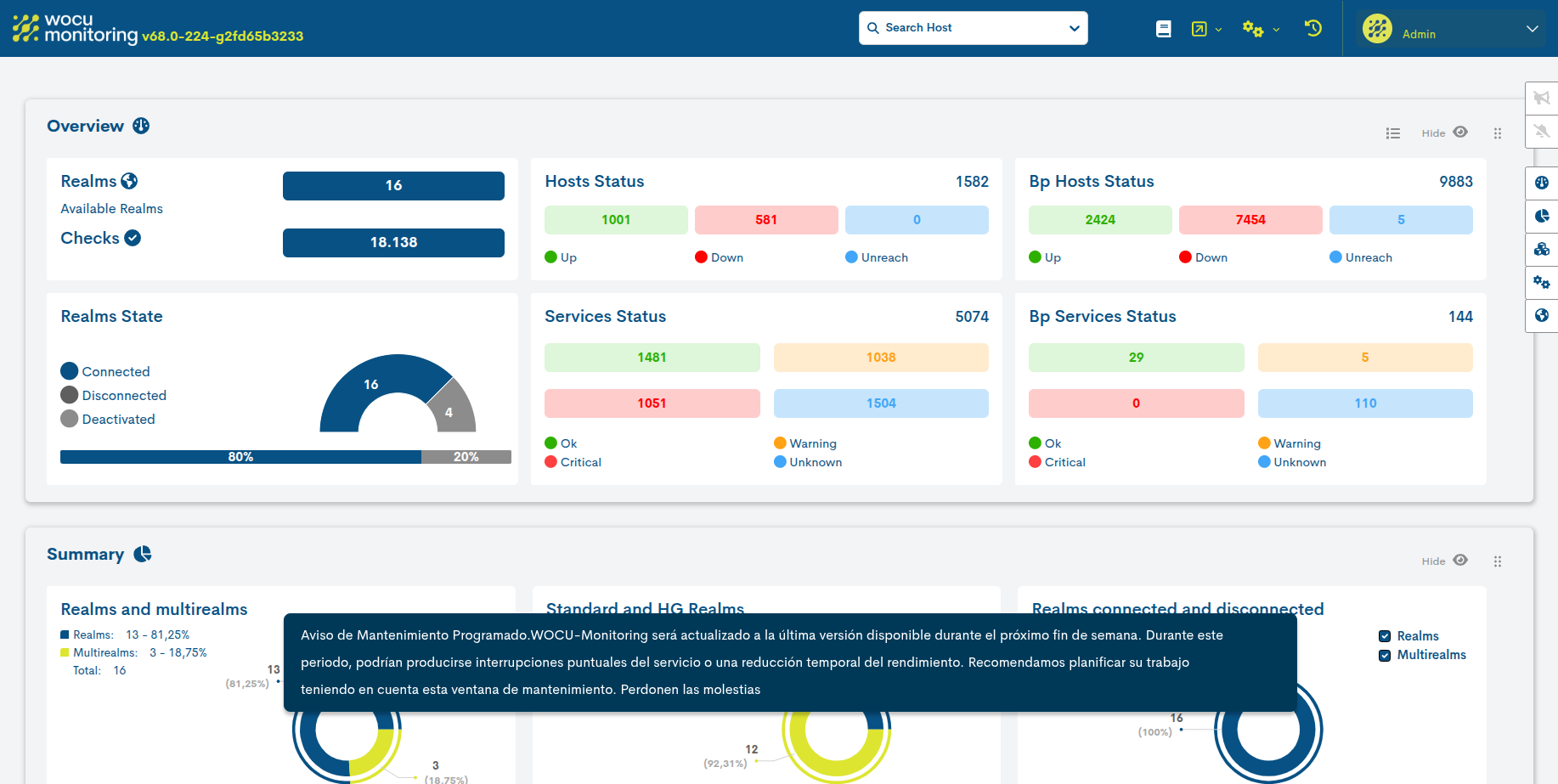
La configuración de un nuevo banner involucra varios pasos explicados a continuación:
Acceso al módulo avanzado WM Console Admin
Diríjase al menú Settings y haga clic sobre la opción Configuration.
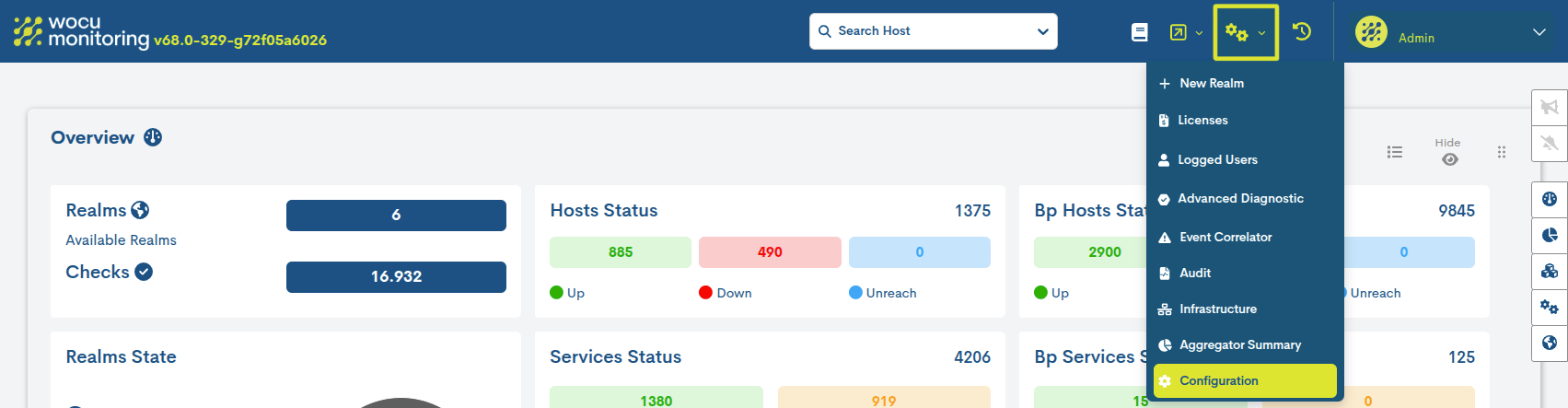
A continuación, se accederá al Módulo avanzado WM Console Admin, epicentro de multitud de funciones avanzadas de WOCU-Monitoring.
Para acceder a este módulo de configuración es preciso introducir unas credenciales de acceso autorizadas por su Administrador.
Seleccionada la opción, se abrirá una nueva ventana de navegador dando acceso al módulo avanzado.
Configuración del banner
Dentro del Módulo avanzado WM Console Admin, accede al apartado Login Disclaimer > Disclaimer.
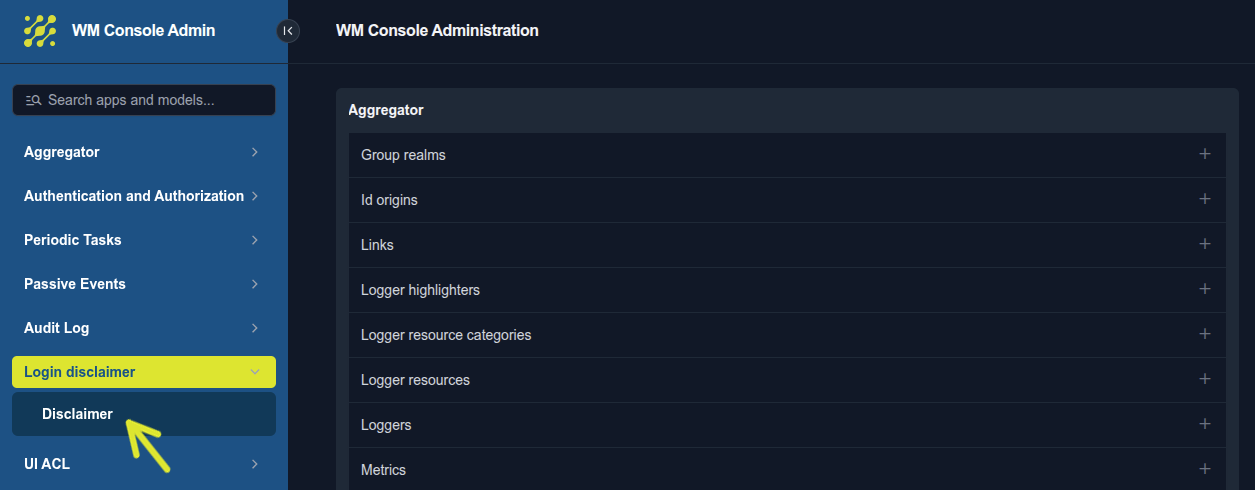
Para crear un nuevo banner, pulse el botón + situado en la esquina superior derecha.
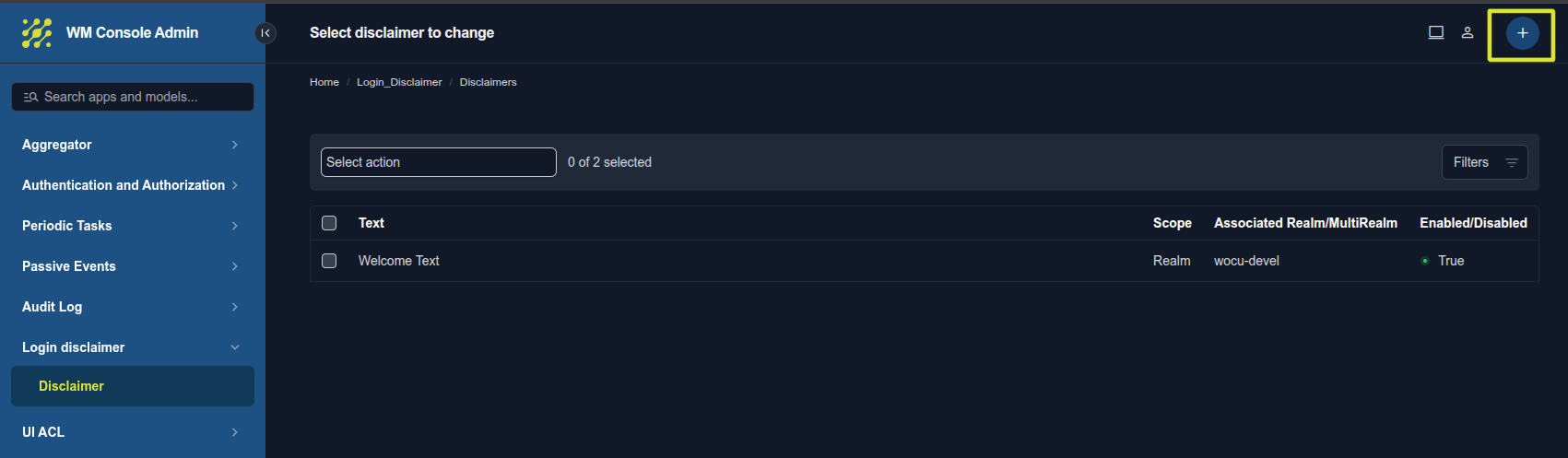
Seguidamente, se mostrará el formulario de configuración con los siguientes campos:
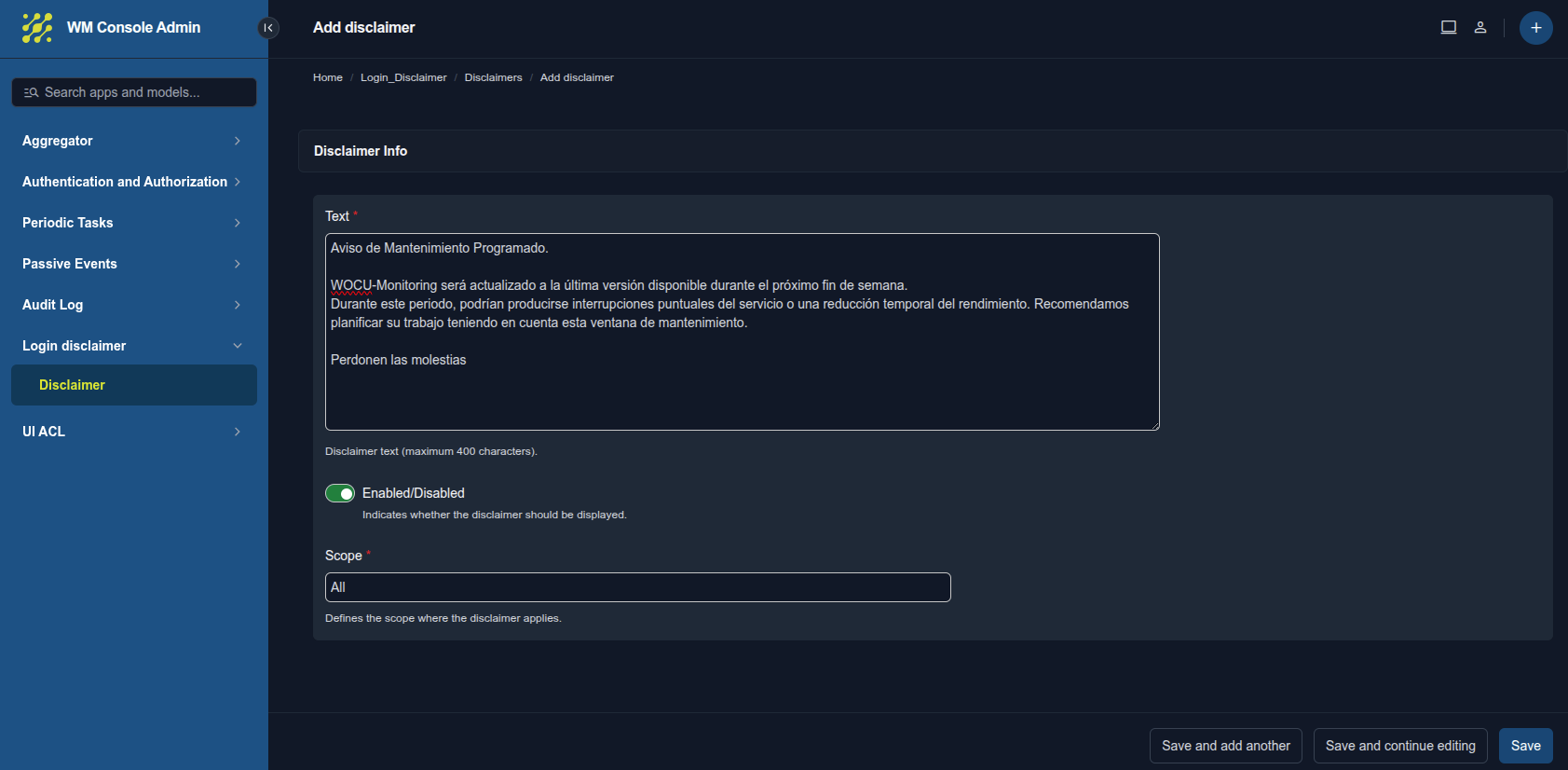
Text: es el cuerpo del mensaje que verán los usuarios al acceder a la aplicación. Este campo tiene un límite máximo de 400 caracteres.
Enabled/Disabled (Activado/Desactivado): es un interruptor que determina la visibilidad del banner.
Activado: el banner se mostrará inmediatamente según el alcance definido.
Desactivado: el banner se guarda en el sistema pero no se muestra a los usuarios.
Scope (Alcance): define a qué nivel de la aplicación se mostrará el aviso. Existen tres opciones:
All (Todo): el banner será visible en todos los reinos habilitados sin exclusión alguna.
Realm (Reino): el banner se restringe a un Reino específico. Al seleccionar esta opción aparece el nuevo selector Realm obligatorio.
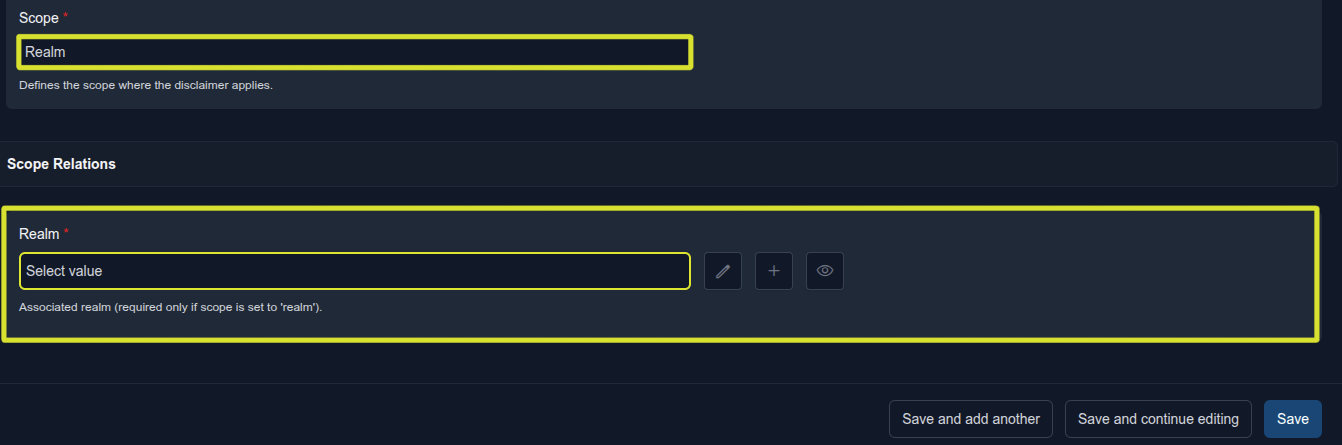
Este selector permite vincular el banner a un Reino específico de la plataforma. A diferencia de la opción All, aquí el banner solo será visible para los usuarios que tengan acceso o estén visualizando el Reino seleccionado.
A la derecha del selector, se presentan acciones rápidas para:
✏️ Editar: para modificar el Reino seleccionado. Se accede al perfil de configuración de dicho Reino.
➕ Añadir: se accede al formulario de alta de un nuevo Reino, si no existe en la lista.
👁️ Visualizar: para ver los detalles del Reino elegido.
Nota
Este campo es condicional. Solo aparecerá y será obligatorio si el Scope está configurado como Realm. Si cambia el alcance a All, esta sección desaparecerá automáticamente.
Multi-Realm (Multi-Reino): el banner se restringe a un multireino específico. Al seleccionar esta opción aparece el nuevo selector Multirealm obligatorio.
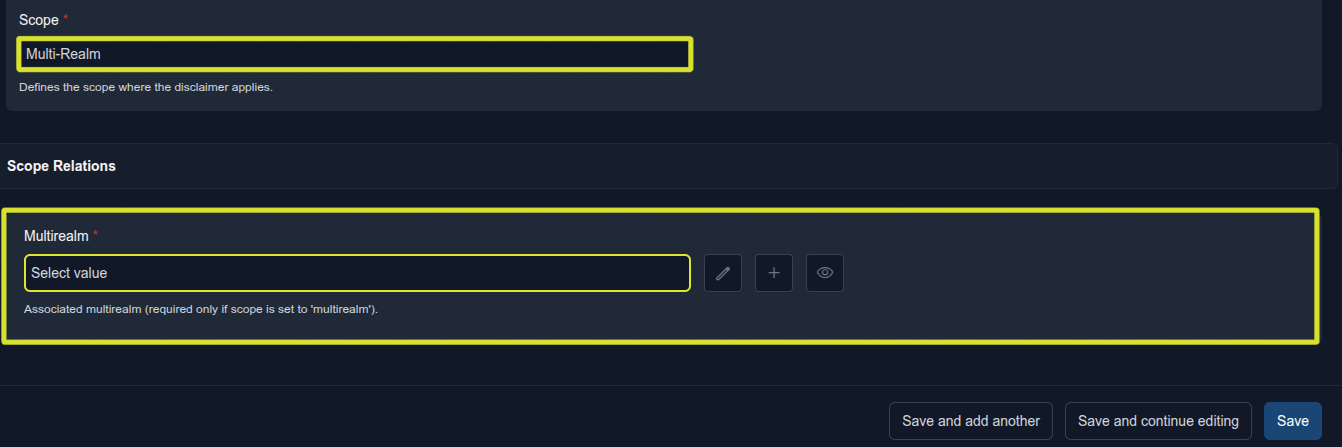
Este selector permite vincular el banner a un Multireino específico de la plataforma. A diferencia de la opción All, aquí el banner solo será visible para los usuarios que tengan acceso o estén visualizando el Multireino seleccionado.
A la derecha del selector, se presentan acciones rápidas para:
✏️ Editar: para modificar el Multireino seleccionado. Se accede al perfil de configuración de dicho Multireino.
➕ Añadir: se accede al formulario de alta de un nuevo Multireino, si no existe en la lista.
👁️ Visualizar: para ver los detalles del Multireino elegido.
Nota
Este campo es condicional. Solo aparecerá y será obligatorio si el Scope está configurado como Multirealm. Si cambia el alcance a All, esta sección desaparecerá automáticamente.
Al finalizar la configuración, en la parte inferior derecha dispone de tres acciones:
Save and add another: guarda el banner actual y limpia el formulario para crear uno nuevo inmediatamente.
Save and continue editing: guarda los cambios realizados pero mantiene la pantalla abierta para seguir haciendo ajustes.
Save: guarda el banner y finaliza la edición, regresando normalmente al listado principal.
Visualización y aceptación del banner
Una vez configurado y confirmado el contenido del banner, debe iniciar sesión nuevamente para poder visualizarlo. Al acceder, el banner se desplegará como una nueva ventana emergente (pop-up) superpuesta a la vista principal.
Este mensaje se presenta de forma clara y visible, asegurando que la información no pase desapercibida.
Para continuar con el uso habitual de la plataforma, el usuario únicamente debe hacer clic en cualquier punto del área azul que rodea el mensaje (fuera del recuadro principal), lo que cerrará el aviso de manera rápida y sencilla.