Configuración del Reino de Observabilidad
Configuración manual
Importante
Toda la configuración de espacios, claves y privilegios descrita en las siguientes fases debe realizarse directamente desde la página o interfaz de Elastic (Elasticsearch), ya que este procedimiento es nativo de dicha plataforma.
La configuración se basa en tres elementos principales:
La creación de un Space en Elastic asociado al Reino.
La definición de un rol personalizado con permisos limitados al Reino.
La generación de una API Key vinculada a dichos permisos.
A continuación se redacta el proceso completo:
1. Acceso al proyecto de Observabilidad en Elastic
Acceda a la interfaz de Elasticsearch y seleccione el Serveless Project de observabilidad configurado por su administrador o owner de Elastic.
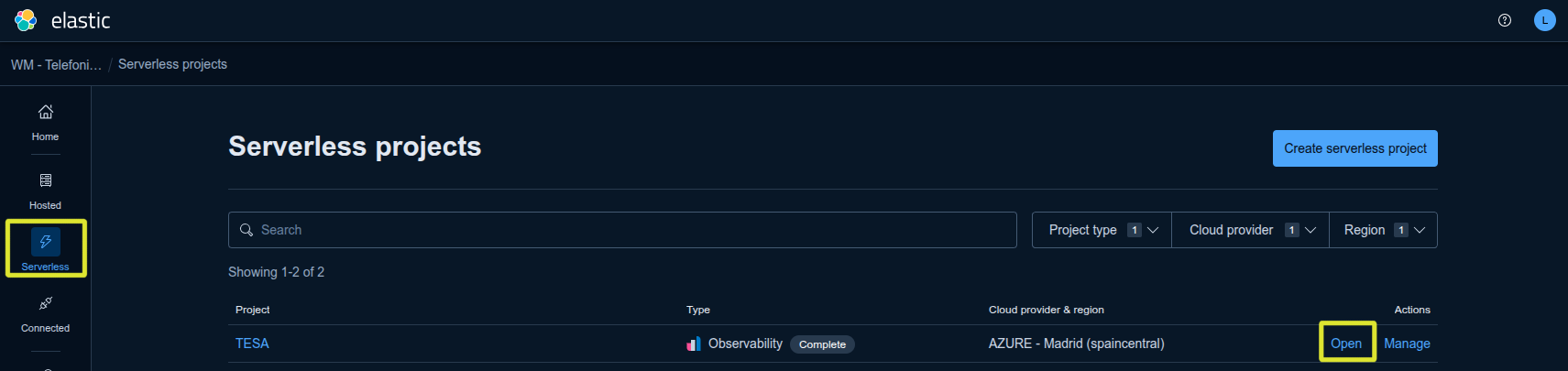
Atención
Verifique que se encuentra en el entorno correcto antes de crear espacios, roles o claves API. Esta comprobación es importante para evitar que las credenciales se generen en un proyecto distinto al que utilizará WOCU-Monitoring
2. Creación del Space asociado al Reino
El primer paso consiste en crear un Space en Elastic para el Reino de Observabilidad.
Para ello:
Despliegue el menú lateral Admin and settings > Spaces.
Cree un nuevo espacio a través de la opción + Create Space.
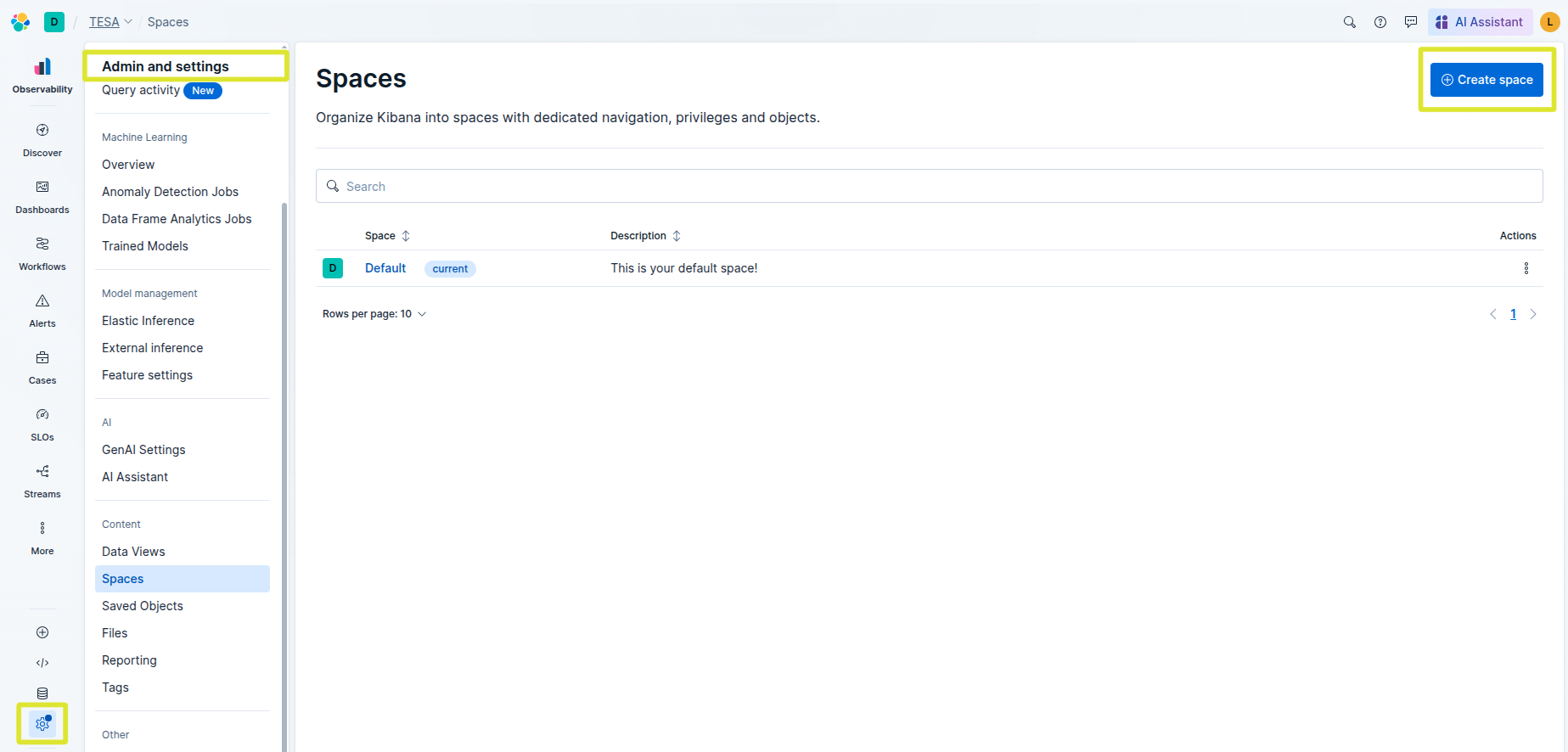
A continuación, configure los siguientes campos en el formulario de creación:
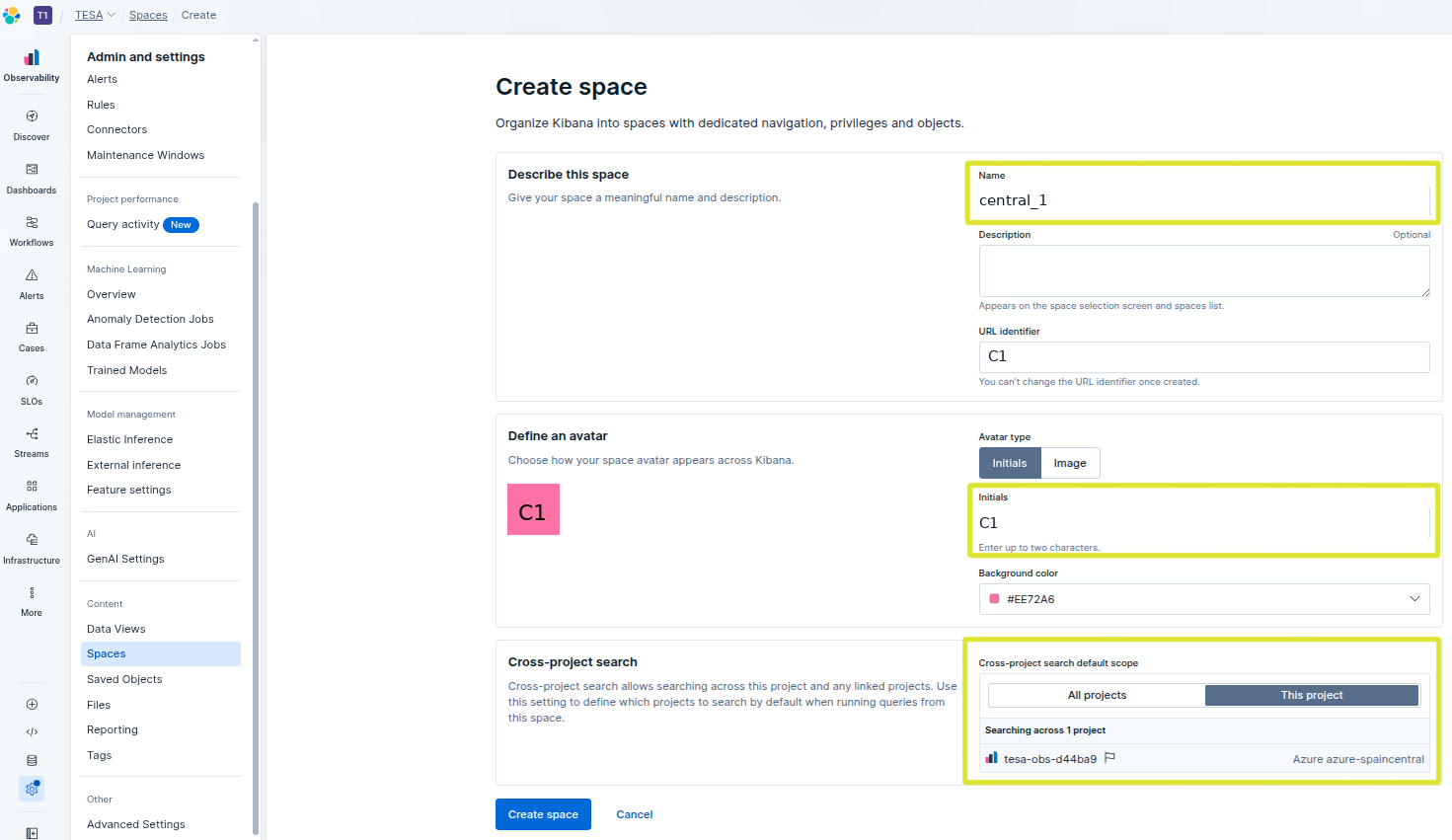
Name: indique un nombre representativo para el Reino (e. g.
central_1). Es obligatorio que el nombre del espacio coincida con el nombre funcional del Reino.Initials: indique un termino breve que aparecerá dentro del recuadro del avatar del Space (e. g.
C1).Cross-project search: seleccione la opción
This project, para que las búsquedas se limiten únicamente a los datos del proyecto actual. Es la opción recomendada para mantener el foco en un solo entorno y optimizar el rendimiento de las consultas.
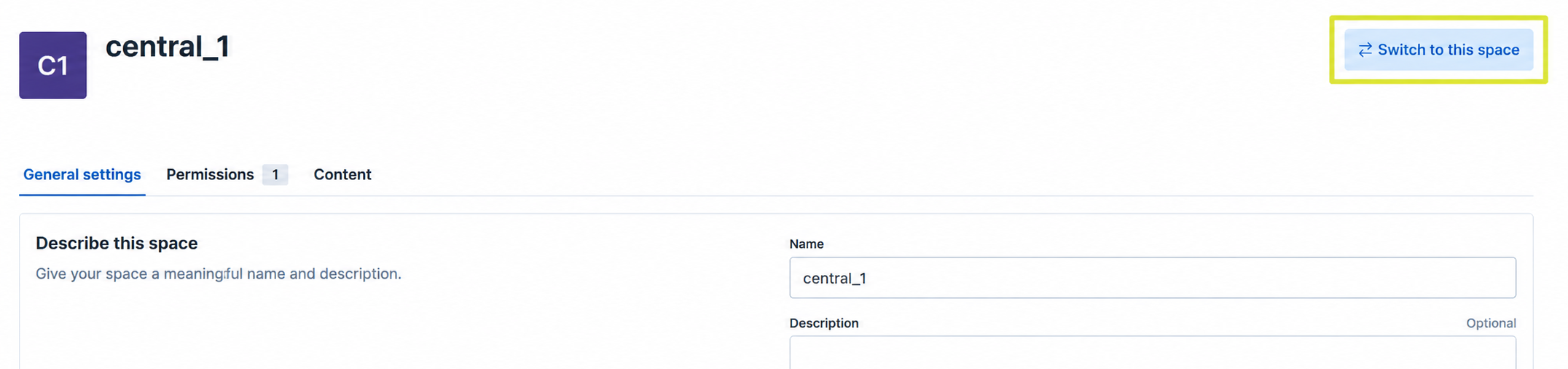
Si el espacio no es su entorno de trabajo actual, haga clic en Switch to this space.
Al hacerlo, la sesión de Kibana se redirigirá automáticamente hacia el nuevo espacio (central_1).
3. Creación del rol personalizado
Para evitar el uso de credenciales con permisos globales, debe crearse un rol personalizado asociado al Reino. Este rol actúa como referencia de permisos y permite delimitar el acceso únicamente a los recursos necesarios, como los índices de métricas, eventos o logs del Reino y su Space correspondiente en Kibana.
Para ello:
Despliegue el menú lateral Admin and settings > Custom Roles.
Cree un nuevo role a través de la opción + Create role.
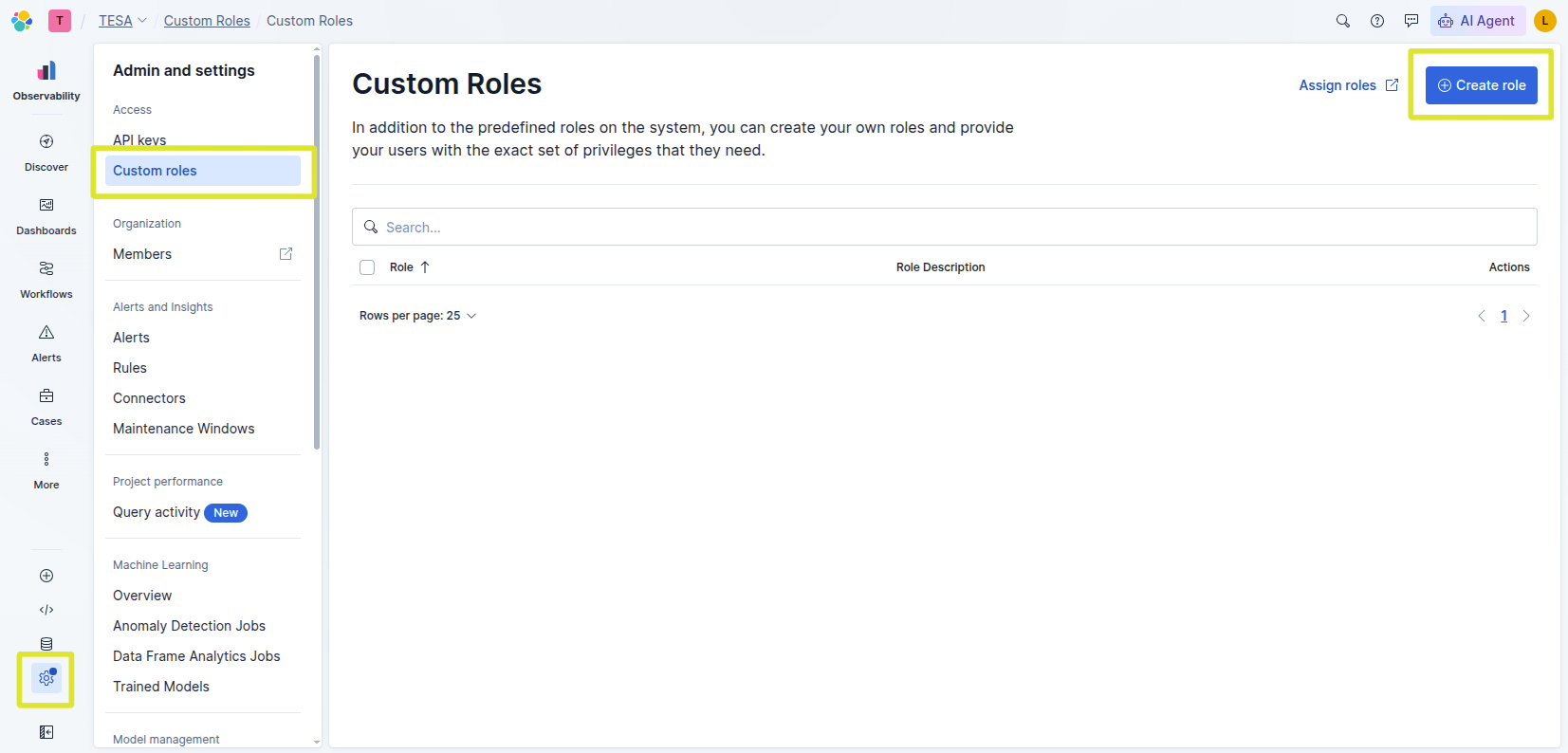
En la parte superior del formulario de creación deben configurarse los datos identificativos del rol:
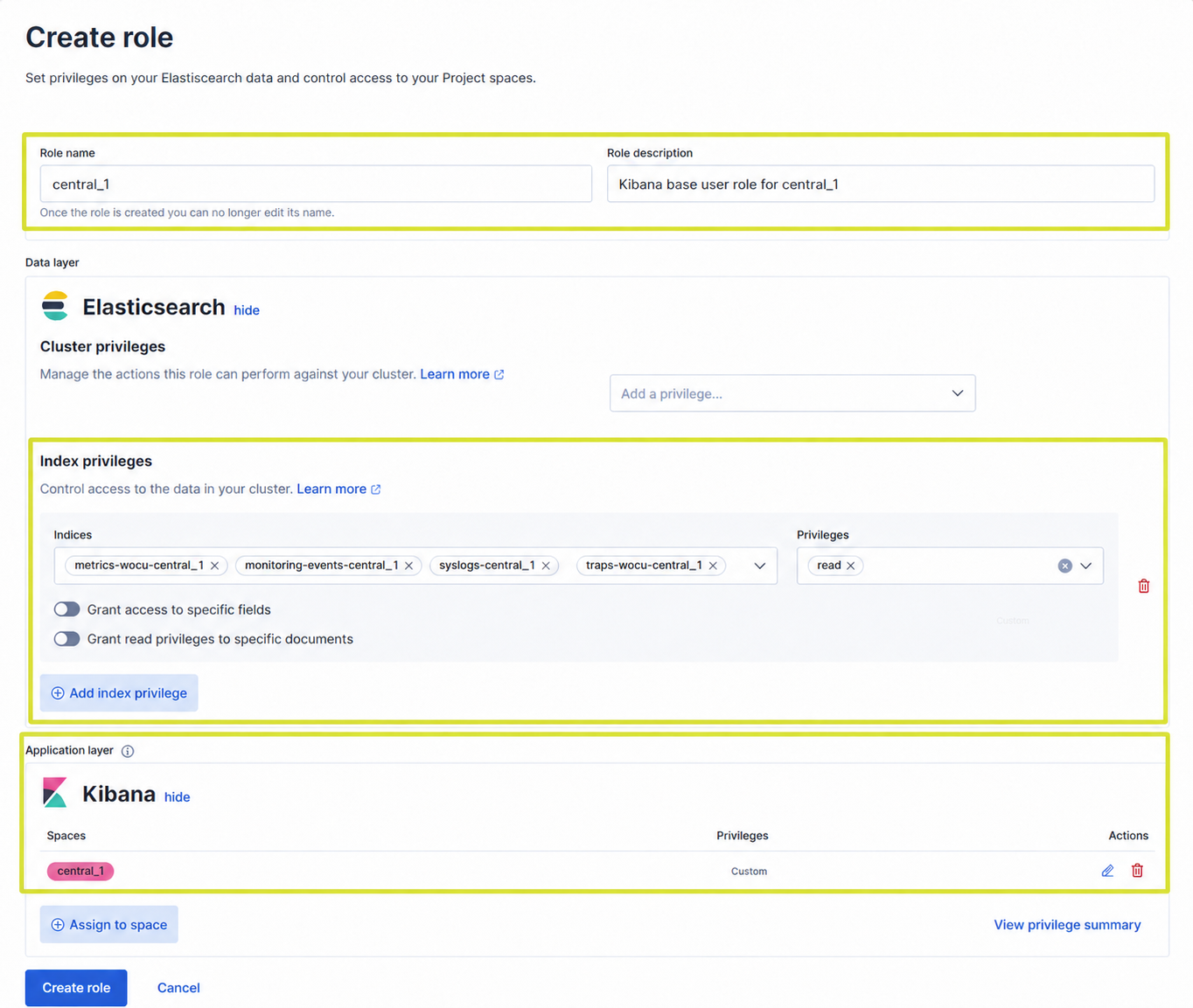
Role name: nombre único del rol. No podrá modificarse una vez creado. Se recomienda utilizar una nomenclatura homogénea que incluya el identificador del Reino (e. g.
central_1).Role description: descripción funcional del rol. Este campo ayuda a identificar el propósito del rol dentro de Elastic (e. g.
Kibana base user role for central_1).Data Layer: en esta sección se definen los permisos de acceso a los datos almacenados en Elastic.
Index privileges: se deben indicar los índices asociados al Reino. Estos índices delimitan los datos que el rol podrá consultar. Para un Reino con identificador
central_1, los índices a configurar serían:metrics-wocu-central_1 monitoring-events-central_1 syslogs-central_1 traps-central_1Privileges: debe asignarse el permiso:
read. Este permiso permite consultar la información de métricas, eventos y logs del Reino, sin conceder capacidad de escritura ni administración sobre los índices.Grant access to specific fields y Grant read privileges to specific documents deben permanecer desactivadas, salvo que se necesite aplicar un filtrado adicional por campos o documentos.
Application Layer: en esta sección se define a qué Space y funcionalidades tendrá acceso el rol dentro de Kibana.
Spaces: seleccione únicamente el Space asociado al Reino (e. g.
central_1). No se recomienda asignar el rol a todos los Spaces, ya que rompería el aislamiento entre Reinos.Privileges: seleccione la opción Custom para asignar únicamente los permisos necesarios. Como criterio general, el rol debe permitir el acceso de lectura a las funcionalidades necesarias para consultar la información de observabilidad del Reino, evitando permisos de administración.
Una vez configurados los campos anteriores, pulse Create role para guardar el nuevo rol.
4. Creación de la API Key
La API Key permite que WOCU-Monitoring y sus componentes se conecten de forma segura a Elastic para leer y escribir datos de observabilidad del Reino, como métricas, eventos, syslogs o traps.
Su uso evita recurrir a credenciales globales o usuarios personales, y permite limitar el acceso únicamente a los índices y recursos asociados al Reino.
Para ello:
Despliegue el menú lateral Admin and settings > API KEYS.
Cree una nueva API a través de la opción + Create API key.
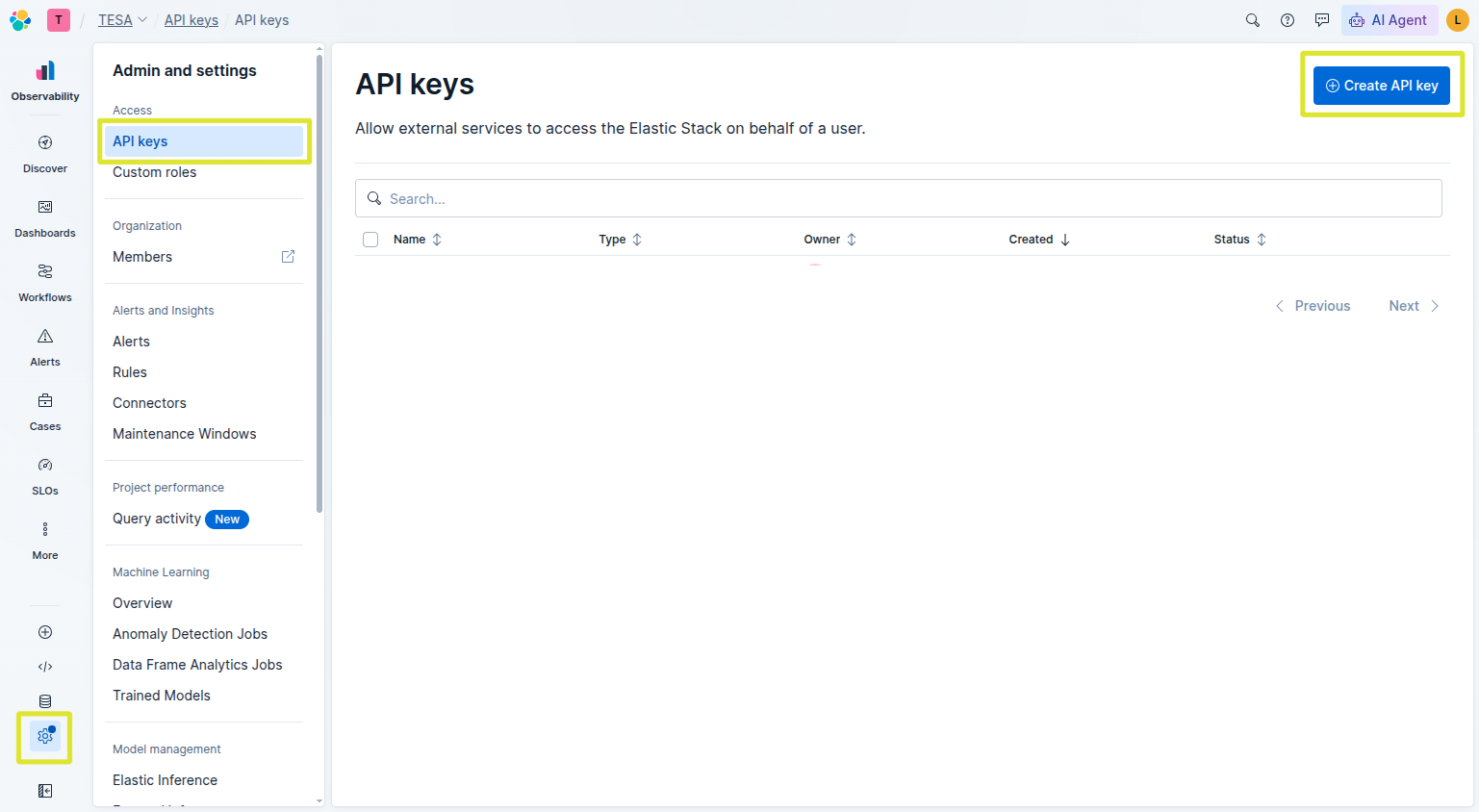
En el formulario de creación, configure los campos:
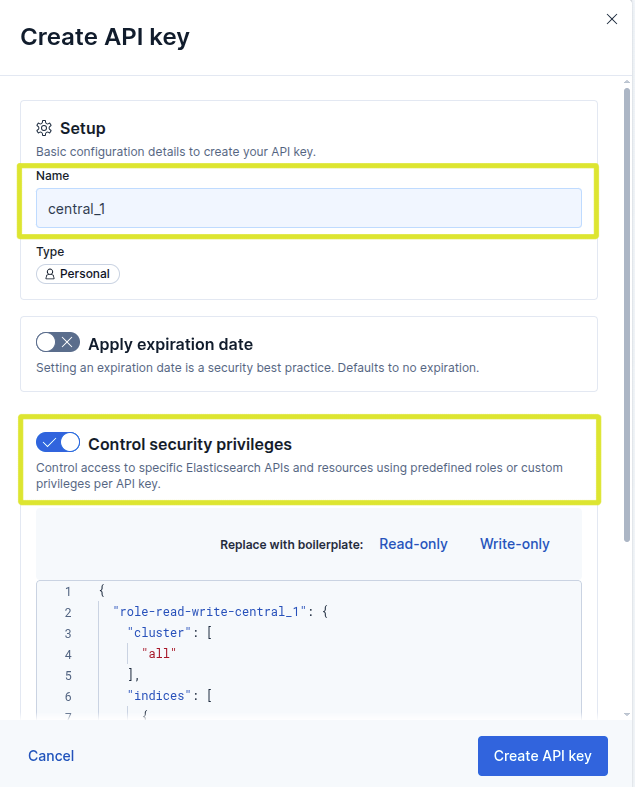
Name: nombre descriptivo de la nueva API (e. g.
central_1). Se recomienda utilizar una nomenclatura homogénea que incluya el identificador del Reino.Control security privileges: desde esta opción se limita el alcance de la clave. Al habilitarla, Elastic mostrará un editor en formato JSON desde el que es posible definir los privilegios concretos que tendrá la API Key.
Copie el siguiente código JSON en el editor para asignar los permisos de escritura y definir los índices de su Reino.
Atención
Debe sustituir [nombre del reino] por el identificador real de su Reino.
{
"role-read-write-[nombre del reino]": {
    "cluster": [
    "monitor_inference"
    ],
    "indices": [
    {
        "names": [
        "monitoring-events-[nombre del reino]",
        "metrics-wocu-[nombre del reino]",
        "syslog-[nombre del reino]",
        "flexwan-[nombre del reino]",
        "traps-[nombre del reino]",
        "import_tool_cache_conf_hosts",
        "import_tool_cache_conf_hostgroups",
        "import_tool_cache_realms_info",
        ".ml-anomalies-wocu-ml-job-[nombre del reino]",
        "*[nombre del reino]*",
        "task_summaries",
        "livestatus_evolution"
        ],
        "privileges": [
        "read",
        "write",
        "create_index",
        "view_index_metadata"
        ],
        "allow_restricted_indices": false
    }
    ],
    "applications": [
    {
        "application": "kibana-.kibana",
        "privileges": [
        "feature_agentBuilder.all",
        "feature_actions.read"
        ],
        "resources": [
        "space:[nombre del reino]"
        ]
    }
    ],
    "run_as": [],
    "metadata": {},
    "transient_metadata": {
    "enabled": true
    }
}
}
Una vez editado el JSON, haga clic en el botón Create API KEY.
Permisos requeridos por el Asistente de IA (Elastic Agent Builder)
El IA Assistant utiliza la API de Elastic Agent Builder, que requiere licencia Enterprise y, como mínimo, Elastic Stack 9.3.
La API Key del Reino debe incluir el
privilegio de aplicación feature_agentBuilder.all sobre kibana-.kibana, tal y como
aparece en el JSON anterior.
El nivel read basta para conversar, pero la contabilidad interna de consumo usa una API que
Kibana autoriza con el privilegio manageAgents, incluido únicamente en feature_agentBuilder.all
(verificado empíricamente: con read devuelve 403 indicando agentBuilder:manageAgents).
Por otro lado, feature_agentBuilder.all concede también crear, editar y borrar agentes y tools.
Por eso el ejemplo acota el privilegio de aplicación al Space del Reino mediante
"resources": ["space:[nombre del reino]"]; usar ["*"] lo extendería a todos
los Spaces de Kibana y no se recomienda.
Si su versión de Kibana expone el sub-privilegio manage_agents de forma
independiente, puede sustituir feature_agentBuilder.all por
["feature_agentBuilder.read", "feature_agentBuilder.manage_agents"]; valídelo
contra su despliegue antes de aplicarlo en producción.
Disponibilidad según la versión de Elastic:
Stack 9.4 o superior: Agent Builder es la experiencia de chat por defecto. No requiere ninguna acción adicional.
Stack 9.3: Agent Builder está disponible como preview y debe activarse manualmente desde el selector de experiencia de chat de Kibana. Si no se activa, las llamadas a
/api/agent_builder/*no están disponibles aunque la API Key tenga los privilegios correctos. En 9.3 el chat funciona, pero la contabilidad de consumo (POST /api/agent_builder/agents/{agent_id}/consumption) no está disponible: WOCU-Monitoring omite la sincronización horaria y los informes de uso y coste del Asistente de IA quedan incompletos. La contabilidad de consumo requiere Stack 9.4 o superior (o Serverless).Serverless: viene activado por defecto.
Stack 9.2 o anterior: no soportado.
Sin este privilegio, todas las llamadas a /api/agent_builder/* devuelven 403 Forbidden
y el Asistente de IA no funciona, aunque el resto de funcionalidades de observabilidad del
Reino sí operen con normalidad.
Adicionalmente:
El rol de ejemplo no concede privilegios de cluster genéricos (
"cluster": ["all"]otorgaría todos los privilegios de cluster y no es necesario para WOCU-Monitoring). Incluye únicamentemonitor_inference, que solo hace falta si el agente utiliza un conector de IA que invoca la Inference API de Elasticsearch (por ejemplo, los conectores gestionados por Elastic); si no es el caso, puede dejar la lista de cluster vacía.Las tools del agente requieren
readyview_index_metadatasobre los índices que consulten. Ambos están incluidos en el bloque de índices del Reino.El privilegio
feature_actions.reades necesario para listar los conectores de inferencia disponibles (/api/actions/connectors). Basta con acceso de lectura: WOCU-Monitoring únicamente consulta el listado, no crea ni modifica conectores.La contabilidad interna de consumo del Asistente de IA (tarea periódica de WOCU-Monitoring) consulta
POST /api/agent_builder/agents/{agent_id}/consumption, disponible a partir de Stack 9.4 (y en Serverless). Aunque es una operación de lectura, Kibana la autoriza con el privilegioagentBuilder:manageAgents, por lo que la API Key del Reino necesitafeature_agentBuilder.all. En Stack 9.3 y en despliegues sin Agent Builder disponible la recolección se omite automáticamente.En despliegues creados antes de la migración a Agent Builder, el rol concedía
feature_observabilityAIAssistant.ally privilegios sobre el índice interno.kibana-observability-ai-assistant-conversations*. Ambos han dejado de utilizarse: las conversaciones se gestionan ahora mediante la API de Agent Builder y no mediante acceso directo al índice. Al actualizar una API Key existente, sustituya el privilegio antiguo porfeature_agentBuilder.all, elimine el bloque de dicho índice y reduzcafeature_actions.allafeature_actions.read.
5. Obtención del Token
La plataforma generará la clave en tres formatos de salida: Encoded, Beats y Logstash.
En esta ocasión, seleccione y copie el token en formato Encoded y guarde este valor temporalmente, ya que se utilizará en la siguinte sección, específicamente en la varible
ELASTICSEARCH_API_KEY.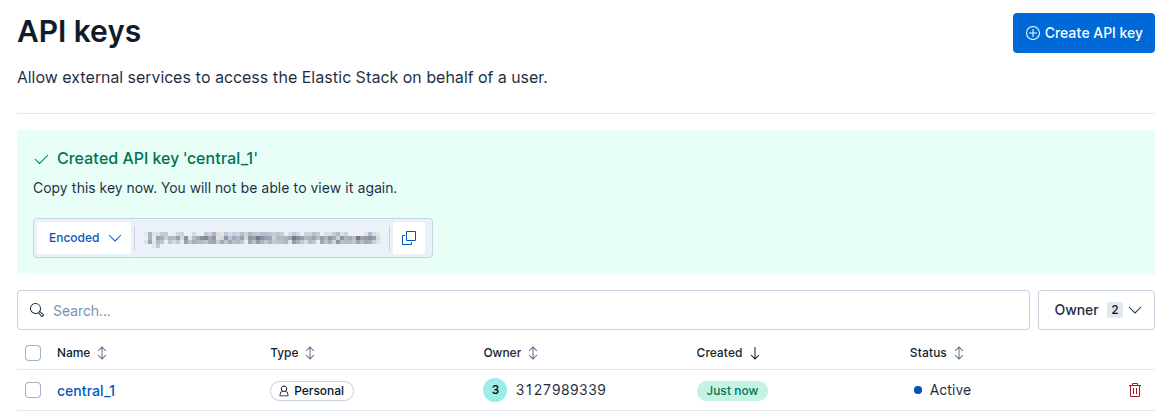
Opcionalmente, también puede seleccionar los formatos Beats y Logstash, necesarios para la configuración de Fluentd y TD-Agent.
6. Configuración de Variables del Reino
Una vez obtenidos los datos de Elastic, acceda al fichero de configuración del Reino e introduzca las siguientes variables de entorno obligatorias:
Importante
Las variables deben validarse con la configuración utilizada por ingeniería en cada despliegue.
Variables de Servidor e Ingesta (Sección: Monitoring)
LOGGER_SERVER: Endpoint público de Elasticsearch asociado al proyecto.LOGGER SERVER="endpoint"El valor de la variable se obtiene desde la consola de Elastic, accediendo al proyecto Serverless de Observabilidad correspondiente.
La ruta de acceso es la siguiente: Serverless projects > [nombre_del_proyecto] > Overview
A continuación, localice el bloque Application endpoints, cluster and component IDs y seleccione la opción Elasticsearch.
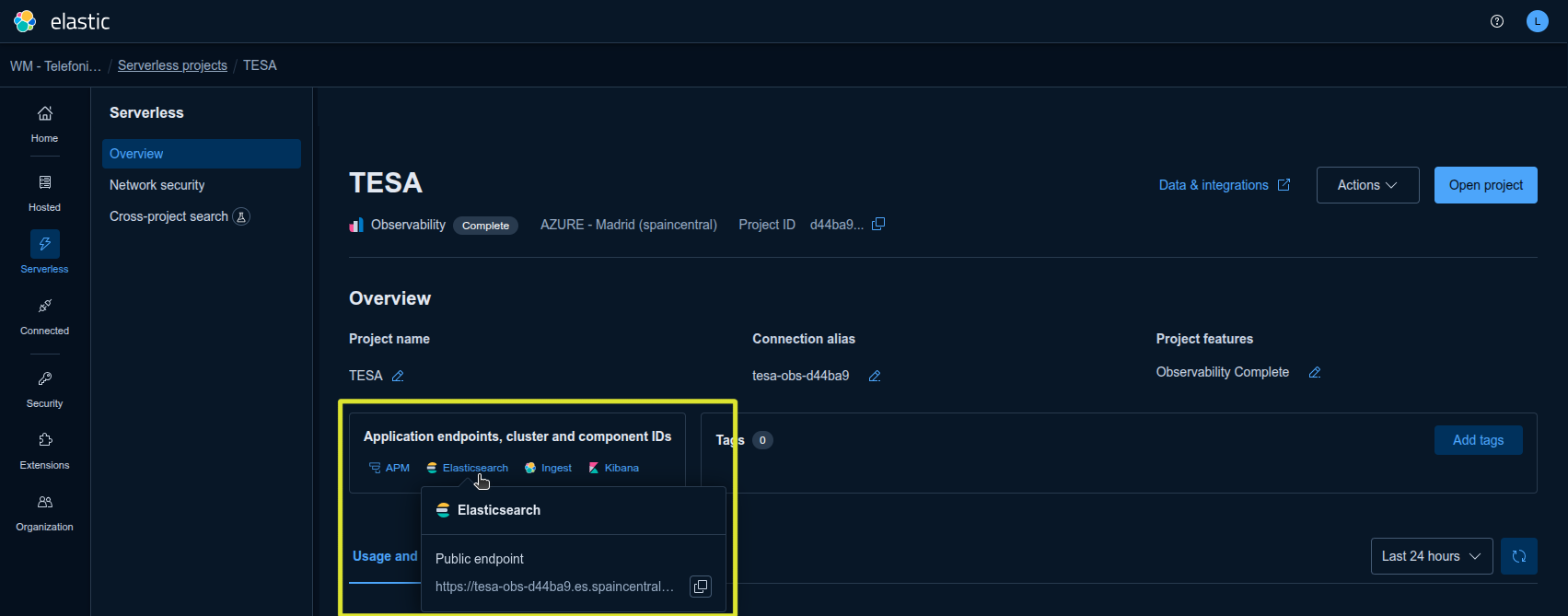
METRIC_SERVER: Servidor de métricas (mismo valor que enLOGGER_SERVER).METRIC_SERVER="endpoint"
ELASTICSEARCH_API_KEY: Clave de autenticación copiada en formato Encoded (Paso 5. Obtención del Token). Conecta el sistema para lectura/escritura de métricas, eventos y notificaciones.ELASTICSEARCH_API_KEY="clave de autenticación"Otras Variables de Configuración Obligatorias
ELASTICSEARCH_SERVERLESS_MODE: Modo obligatorio para entornos Serverless (siempre activo).ELASTICSEARCH_SERVERLESS_MODE="True"
GCONF_ENABLED: Activa el servicio de Gconf (siempre activo).GCONF_ENABLED="True"
GCONF_SERVICES_HOST: URL de acceso a la máquina de configuración proporcionada. Debe indicarse incluyendo el protocolo, la dirección IP y el puerto correspondiente.GCONF_SERVICES_HOST="https://[IP]:[PORT]"
MYSQL_SERVER: IP de la base de datos central provista.MYSQL_SERVER="IP"
MYSQL_USER: Añade el nombre del reino según corresponda.MYSQL_USER="nombre_reino"
MYSQL_ROOT_PASSWORD: Contraseña de acceso a la base de datos (mismo nombre del reino).MYSQL_ROOT_PASSWORD="nombre_reino"
Nota
Para infraestructuras distribuidas también se requiere la autenticación de ProxySQL.
7. Creación de un Reino de observabilidad en WOCU-Monitoring
Finalmente, el módulo de Sección Observability se habilita desde el propio formulario de creación de un Reino, configurado con backend Elasticsearch.
Para crear un nuevo Reino estándar de monitorización, acceda al menú Settings y haga clic en el botón + New Realm, tal y como se muestra en la siguiente imagen:
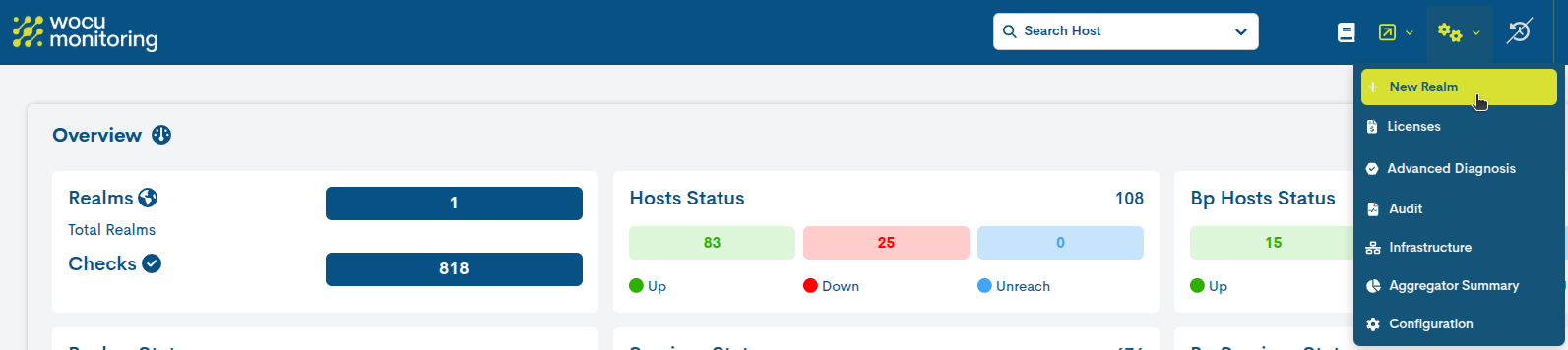
Esta acción abrirá el formulario de creación del Reino. A continuación, deberán configurarse los campos descritos en los siguientes apartados:
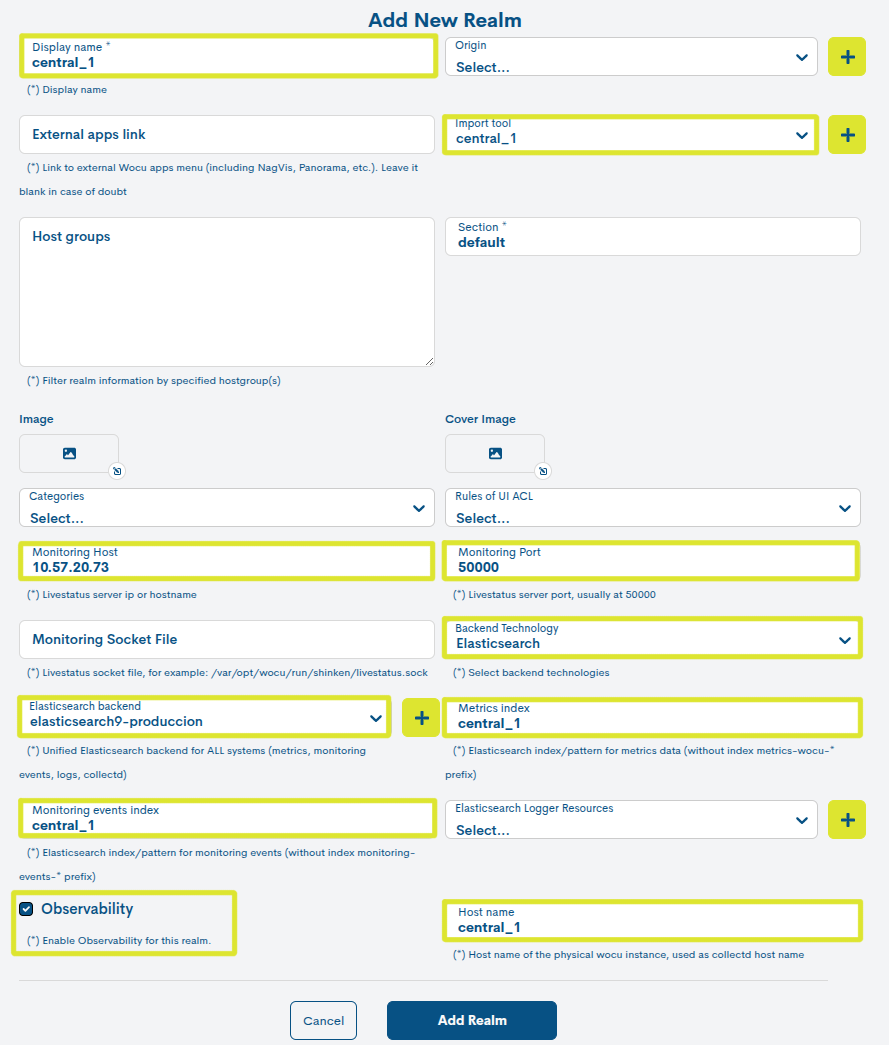
Display Name: añada el nombre del Reino (e. g. central_1).
Import Tool: para añadir un primer Import Tool, accione la función + anexa al campo.
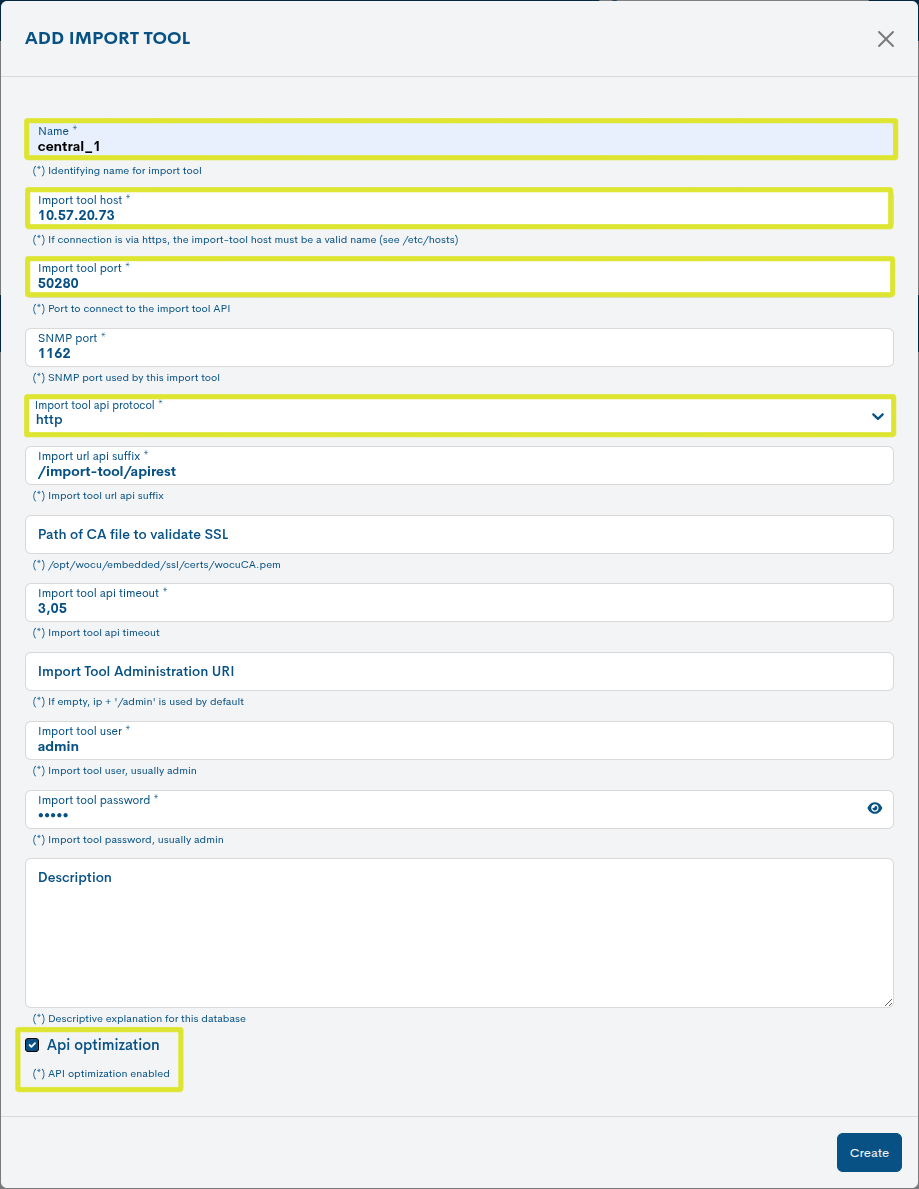
Los campos que deben modificarse para dar de alta un nuevo Import Tool son:
Name: añada el nombre del Reino (e. g.
central_1).Import tool host: dirección IP o nombre del host donde se aloja el Import Tool (e. g.
10.57.20.73).Import tool port: puerto de conexión a la API del Import Tool (e. g.
50280).Import tool API Protocol: protocolo utilizado por WOCU-Monitoring para conectarse a la API del Import Tool. Seleccione en el desplegable la opción
http.API Optimization: marque la casilla para habilitar la optimización de las consultas realizadas contra la API del Import Tool.
A continuación:
Confirme los cambios efectuados mediante el botón Create.
Seleccione el nuevo Import Tool en el desplegable para continuar.

Monitoring Host: dirección IP o nombre de la máquina donde se aloja la base
de datos (e. g. 10.57.20.73).
Monitoring port: puerto de red del servidor. Por defecto, 50000.
Backend technology: seleccione la opción Elasticsearch.
Elasticsearch backend: en este nuevo selector puede dar de alta un nuevo backend accionando la función +.
Los campos que deben modificarse son:
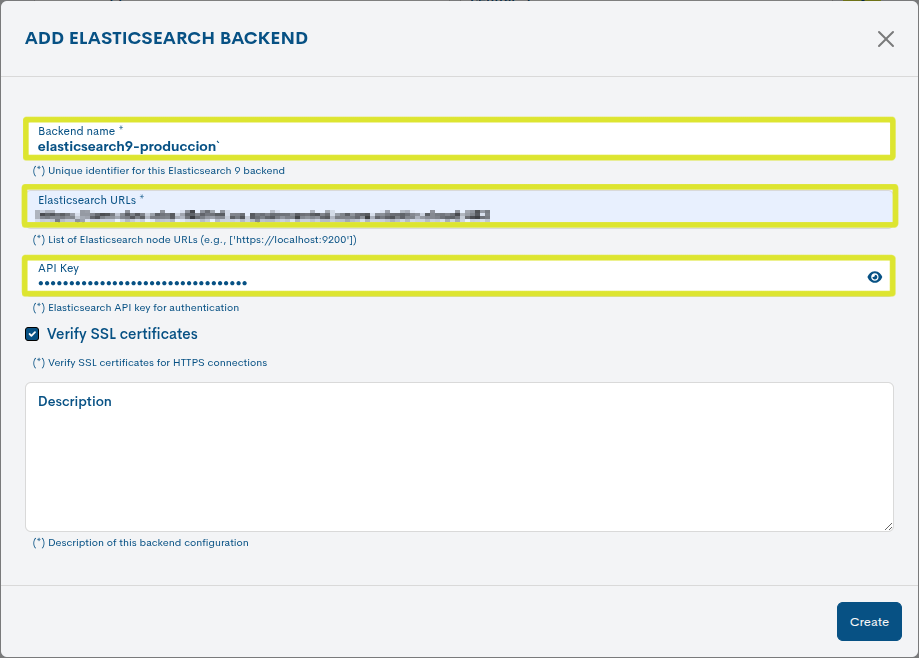
Backend name: nombre identificativo del backend de Elasticsearch. Debe ser un valor único y fácilmente reconocible por el usuario (e. g.
elasticsearch9-produccion).Elasticsearch URL: URL de los nodos de Elasticsearch 9 a los que se conectará WOCU-Monitoring.
En despliegues gestionados desde la consola de Elastic, el valor debe obtenerse accediendo al proyecto Serverless de Observabilidad correspondiente.
La ruta de acceso es la siguiente:
Serverless projects > [nombre_del_proyecto] > Overview
A continuación, localice el bloque Application endpoints, cluster and component IDs, seleccione la opción Elasticsearch y copie el valor mostrado en Public endpoint.
Este endpoint será el valor que deberá configurarse en el campo Elasticsearch URL.
API Key: esta API Key se genera desde la propia herramienta de Elastic. Aquí debe introducir la clave generada en el paso 3. Obtención del Token de este mismo proceso, correspondiente a la API Key propia del Reino.
A continuación:
Confirme los cambios efectuados mediante el botón Create.
Seleccione el nuevo backend en el desplegable para continuar.
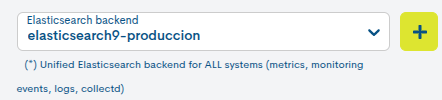
Metric Index: añada el nombre del Reino (e. g. central_1). El sistema
añadirá internamente el prefijo correspondiente al índice de métricas.
Monitoring Events Index: añada el nombre del Reino (e. g. central_1).
El sistema añadirá internamente el prefijo correspondiente al índice de eventos
de monitorización.
Observability: marque esta casilla para habilitar el módulo de Sección Observability en este nuevo Reino.
Host Name: añada el nombre del Reino (e. g. central_1).
Una vez introducidos todos los datos requeridos, guarde la configuración del formulario mediante el botón Add Realm.
8. Habilitar observabilidad en un Reino ya existente
Se puede dar el caso, en que se quiera habilitar el módulo de Sección Observability en un Reino existente.
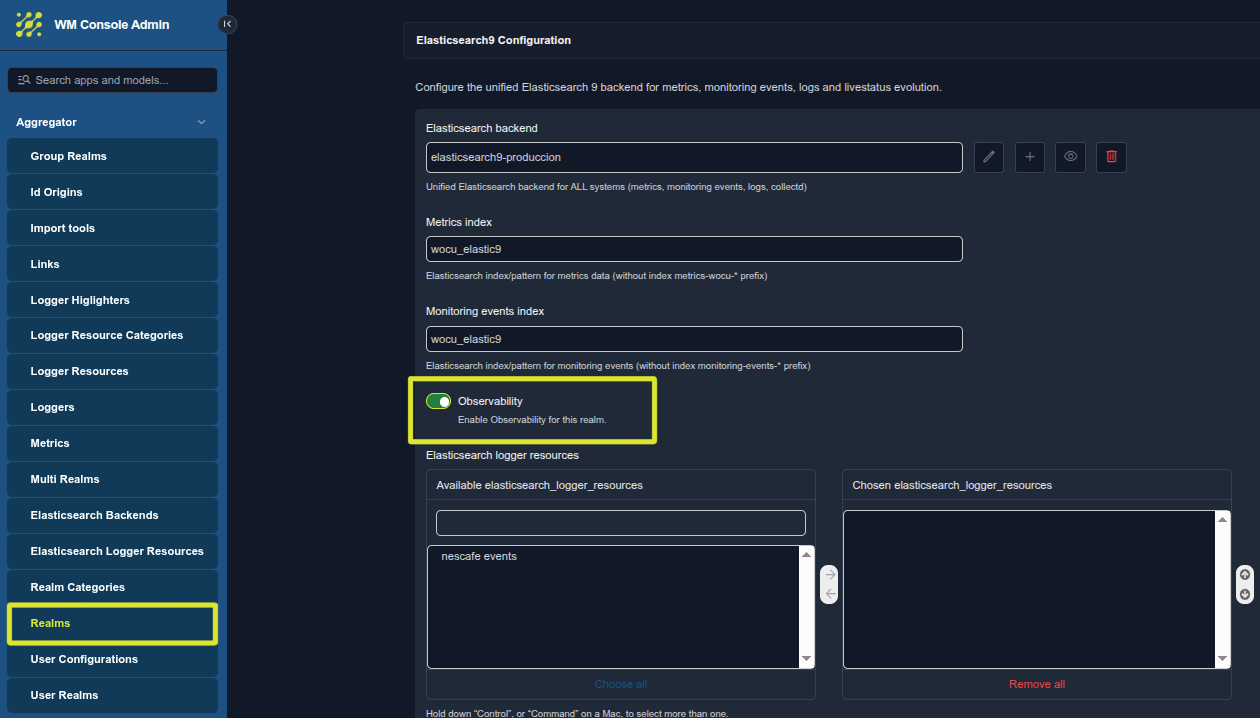
Para ello, haga clic en la opción Configuration, accesible desde el selector Settings. Esta acción abrirá una nueva ventana del navegador con acceso al módulo avanzado WM Console Admin, desde donde se gestionan múltiples funciones avanzadas de WOCU-Monitoring.
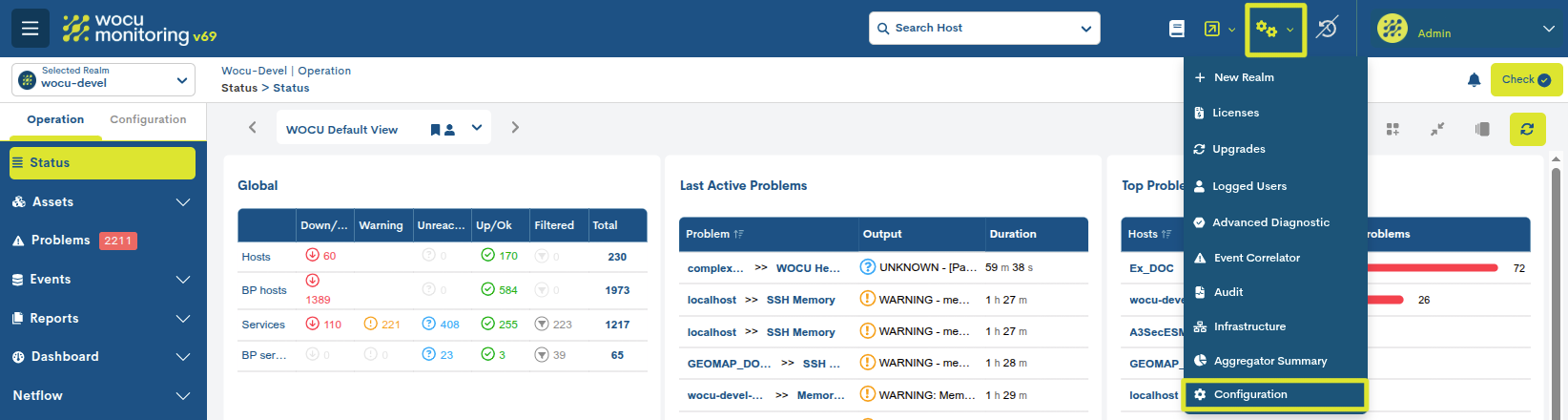
A continuación, seleccione la opción Realm en el menú lateral izquierdo y acceda al Reino que desea modificar. Una vez dentro de su perfil de edición, active la casilla Observability.
Por último, guarde los cambios mediante el botón Save y regrese al Reino para comenzar a utilizar las funcionalidades del módulo.
¡Enhorabuena! La configuración inicial del módulo Observability se ha completado correctamente.
Configuración mediante un Script
La configuración mediante script permite automatizar la creación del Reino de Observabilidad en el Cloud de Elastic, reduciendo la intervención manual y facilitando una configuración homogénea entre distintos entornos.
A continuación se redacta el proceso completo:
1. Solicitud de la API Key maestra
Antes de ejecutar el script, solicite al administrador del entorno Cloud o superadmin la API Key maestra de Elastic.
Esta clave se genera una única vez y, por defecto, debe existir previamente en el entorno. La API Key maestra dispone de permisos suficientes para crear y configurar los recursos necesarios del Reino de Observabilidad en Elastic.
Una vez obtenida esta clave, ya se dispone de la credencial necesaria para continuar con el proceso de configuración mediante script.
Importante
La API Key maestra debe utilizarse únicamente para tareas de provisión o configuración inicial. No debe emplearse como credencial operativa del Reino, ya que dispone de permisos globales sobre el entorno.
2. Creación de la API Key del Reino
Una vez disponible la API Key maestra, debe crearse una API Key secundaria asociada al Reino de Observabilidad. Esta será la clave operativa que utilizará el Reino, con permisos acotados mediante una estructura JSON de privilegios.
Para crearla, siga los siguientes pasos:
Acceda a la interfaz de Elasticsearch y seleccione el Serveless Project de observabilidad configurado por su administrador o owner de Elastic.
Atención
Verifique que se encuentra en el entorno correcto antes de crear espacios, roles o claves API. Esta comprobación es importante para evitar que las credenciales se generen en un proyecto distinto al que utilizará WOCU-Monitoring
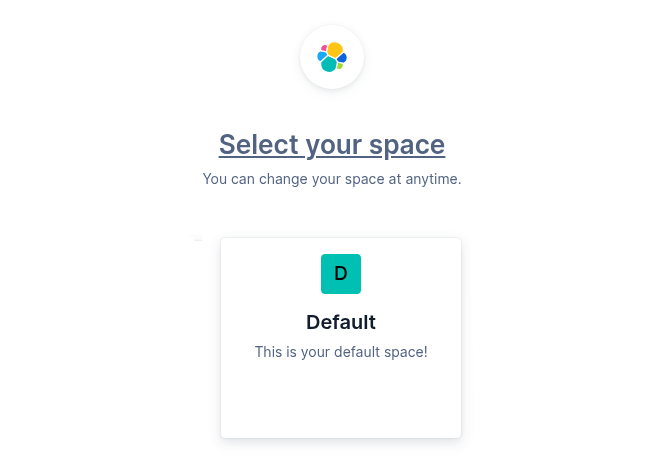
Acceda al Space by default.
Navegue hasta menú lateral Admin and settings > API KEYS y cree una nueva API Key.
En el formulario de creación, configure los campos:
Name: nombre descriptivo de la nueva API (e. g.
central_1). Se recomienda utilizar el mismo identificador que el del Reino.Control security privileges: desde esta opción se limita el alcance de la clave. Al habilitarla, Elastic mostrará un editor en formato JSON desde el que es posible definir los privilegios concretos que tendrá la API Key.
Copie el siguiente código JSON en el editor para asignar los permisos de escritura y definir los índices de su Reino.
Atención
Debe sustituir [nombre del reino] por el identificador real de su Reino.
{
"role-read-write-[nombre del reino]": {
    "cluster": [
    "monitor_inference"
    ],
    "indices": [
    {
        "names": [
        "monitoring-events-[nombre del reino]",
        "metrics-wocu-[nombre del reino]",
        "syslog-[nombre del reino]",
        "flexwan-[nombre del reino]",
        "traps-[nombre del reino]",
        "import_tool_cache_conf_hosts",
        "import_tool_cache_conf_hostgroups",
        "import_tool_cache_realms_info",
        ".ml-anomalies-wocu-ml-job-[nombre del reino]",
        "*[nombre del reino]*",
        "task_summaries",
        "livestatus_evolution"
        ],
        "privileges": [
        "read",
        "write",
        "create_index",
        "view_index_metadata"
        ],
        "allow_restricted_indices": false
    }
    ],
    "applications": [
    {
        "application": "kibana-.kibana",
        "privileges": [
        "feature_agentBuilder.all",
        "feature_actions.read"
        ],
        "resources": [
        "space:[nombre del reino]"
        ]
    }
    ],
    "run_as": [],
    "metadata": {},
    "transient_metadata": {
    "enabled": true
    }
}
}
Pulse Create API Key para generar la clave.
Importante
El IA Assistant utiliza la API de Elastic Agent Builder, por lo que
la API Key debe incluir el privilegio feature_agentBuilder.all. Sin este
privilegio, las llamadas a /api/agent_builder/* devuelven 403 Forbidden.
Esta funcionalidad requiere licencia Enterprise y, como mínimo,
Elastic Stack 9.3.
En Stack 9.3 Agent Builder está en preview y debe activarse manualmente desde Kibana; a partir de 9.4 es la experiencia por defecto. La contabilidad de consumo de tokens (informes de uso y coste) requiere Stack 9.4 o superior; en 9.3 solo está disponible el chat.
Consulte el apartado Creación de la API Key para el detalle completo de permisos, los requisitos de versión y las indicaciones de actualización de claves creadas antes de la migración a Agent Builder.
3. Obtención del Token
La plataforma generará la clave en tres formatos de salida:
Encoded
Beats
Logstash
Importante
Es imprescindible guardar la clave en los tres formatos disponibles. Estos valores solo se muestran en el momento de creación de la clave. Si no se guardan en ese instante, no podrán recuperarse posteriormente y será necesario generar una nueva API Key.
4. Creación de un Reino en WOCU-Monitoring y asociación de la API Key
Finalmente, el módulo de Sección Observability se habilita desde el propio formulario de creación de un Reino, configurado con backend Elasticsearch.
Para crear un nuevo Reino estándar de monitorización, acceda al menú Settings y haga clic en el botón + New Realm, tal y como se muestra en la siguiente imagen:
Esta acción abrirá el formulario de creación del Reino. A continuación, deberán configurarse los campos descritos en los siguientes apartados:
Display Name: añada el nombre del Reino (e. g.
central_1).Import Tool: para añadir un primer Import Tool, accione la función + anexa al campo.
Los campos que deben modificarse para dar de alta un nuevo Import Tool son:
Name: añada el nombre del Reino (e. g.
central_1).Import tool host: dirección IP o nombre del host donde se aloja el Import Tool (e. g.
10.57.20.73).Import tool port: puerto de conexión a la API del Import Tool (e. g.
50280).Import tool API Protocol: protocolo utilizado por WOCU-Monitoring para conectarse a la API del Import Tool. Seleccione en el desplegable la opción
http.API Optimization: marque la casilla para habilitar la optimización de las consultas realizadas contra la API del Import Tool.
A continuación:
Confirme los cambios efectuados mediante el botón Create.
Seleccione el nuevo Import Tool en el desplegable para continuar.
Monitoring Host: dirección IP o nombre de la máquina donde se aloja la base de datos (e. g.
10.57.20.73).Monitoring port: puerto de red del servidor. Por defecto,
50000.Backend technology: seleccione la opción
Elasticsearch.Elasticsearch backend: para añadir un primer backend, accione la función + anexa al campo.
Los campos que deben modificarse son:
Backend name: nombre identificativo del backend de Elasticsearch. Debe ser un valor único y fácilmente reconocible por el usuario (e. g.
elasticsearch9-produccion).Elasticsearch URL: URL de los nodos de Elasticsearch 9 a los que se conectará WOCU-Monitoring.
En despliegues gestionados desde la consola de Elastic, el valor debe obtenerse accediendo al proyecto Serverless de Observabilidad correspondiente.
La ruta de acceso es la siguiente:
Serverless > [nombre_del_proyecto] > OverviewA continuación, localice el bloque Application endpoints, cluster and component IDs, seleccione la opción Elasticsearch y copie el valor mostrado en Public endpoint.
Este endpoint será el valor que deberá configurarse en el campo Elasticsearch URL.
API Key: esta API Key se genera desde la propia herramienta de Elastic. Aquí debe introducir la clave generada en el paso 3. Obtención del Token de este mismo proceso, correspondiente a la API Key propia del Reino.
A continuación:
Confirme los cambios efectuados mediante el botón Create.
Seleccione el nuevo backend en el desplegable para continuar.
Metric Index: añada el nombre del Reino (e. g.
central_1). El sistema añadirá internamente el prefijo correspondiente al índice de métricas.Monitoring Events Index: añada el nombre del Reino (e. g.
central_1). El sistema añadirá internamente el prefijo correspondiente al índice de eventos de monitorización.Observability: marque esta casilla para habilitar el módulo de Sección Observability en este nuevo Reino.
Host Name: añada el nombre del Reino (e. g.
central_1).
Una vez introducidos todos los datos requeridos, guarde la configuración del formulario mediante el botón Add Realm.
5. Ejecución del script desde la consola del agregador
El siguiente paso consiste en ejecutar el script de configuración desde la consola del agregador.
Este script debe estar disponible en el entorno y utilizará las variables de entorno previamente configuradas, entre ellas la correspondiente a la API Key maestra. Esta API dispone de permisos amplios sobre el entorno de Elastic, por lo que no debe utilizarse como credencial operativa para todos los Reinos. Su uso en este procedimiento es excepcional y está limitado a tareas de provisión inicial, ya que permite automatizar la creación y configuración de los recursos necesarios en el Cloud de Elastic.
El objetivo del script es preparar el Reino de Observabilidad en Elastic, evitando una configuración manual completa y facilitando una provisión más rápida y homogénea. Una vez finalizado el proceso, cada Reino deberá operar con su propia API Key específica, con permisos acotados a sus índices, Space y recursos asociados.
Para ejecutar el script, utilice el siguiente comando desde la consola del agregador:
/opt/wocu/embedded/bin/python3 /opt/wocu/embedded/wocu/wocu-aggregator/wocu-aggregator/manage.py configure_kibana_realm_spaces <nombre_del_reino>
Donde se lee <nombre_del_reino> debe sustituirse por el identificador real del
Reino que se desea configurar.
Ejemplo:
/opt/wocu/embedded/bin/python3 /opt/wocu/embedded/wocu/wocu-aggregator/wocu-aggregator/manage.py configure_kibana_realm_spaces central_1
Importante
La API Key maestra debe utilizarse únicamente para este tipo de tareas de configuración inicial. No debe reutilizarse como clave operativa de los Reinos, ya que dispone de permisos globales sobre el entorno de Elastic.
¡Enhorabuena! La configuración inicial del módulo Observability se ha completado correctamente.