Sección Observability
El módulo Observability amplía las capacidades de WOCU-Monitoring mediante la explotación de datos almacenados en un backend basado en Elasticsearch. Esta funcionalidad permite consultar, analizar y contextualizar la información asociada a una infraestructura monitorizada, facilitando una visión más completa del comportamiento de los activos, sus métricas y los eventos generados en la plataforma.
Además, el módulo incorpora un Asistente de IA integrado en WOCU-Monitoring, orientado a agilizar el diagnóstico de incidencias sobre Dispositivos, Servicios y Problems. A través de esta funcionalidad, el usuario puede solicitar análisis asistidos, obtener contexto sobre el estado de los elementos monitorizados y continuar la investigación desde una conversación tipo chat dentro de la propia interfaz.
IA Assistant
WOCU-Monitoring integra el asistente AI Assistant, una funcionalidad de Inteligencia Artificial incluida dentro del módulo Observability y orientada a agilizar el análisis y diagnóstico de incidencias sobre los elementos monitorizados, como Dispositivos, Servicios y Problems.
Importante
Este asistente se apoya en las capacidades de Elastic Observability, por lo que permite realizar consultas en lenguaje natural sobre la información disponible en Elastic, incluyendo métricas, eventos, alertas y logs asociados a los activos del Reino.
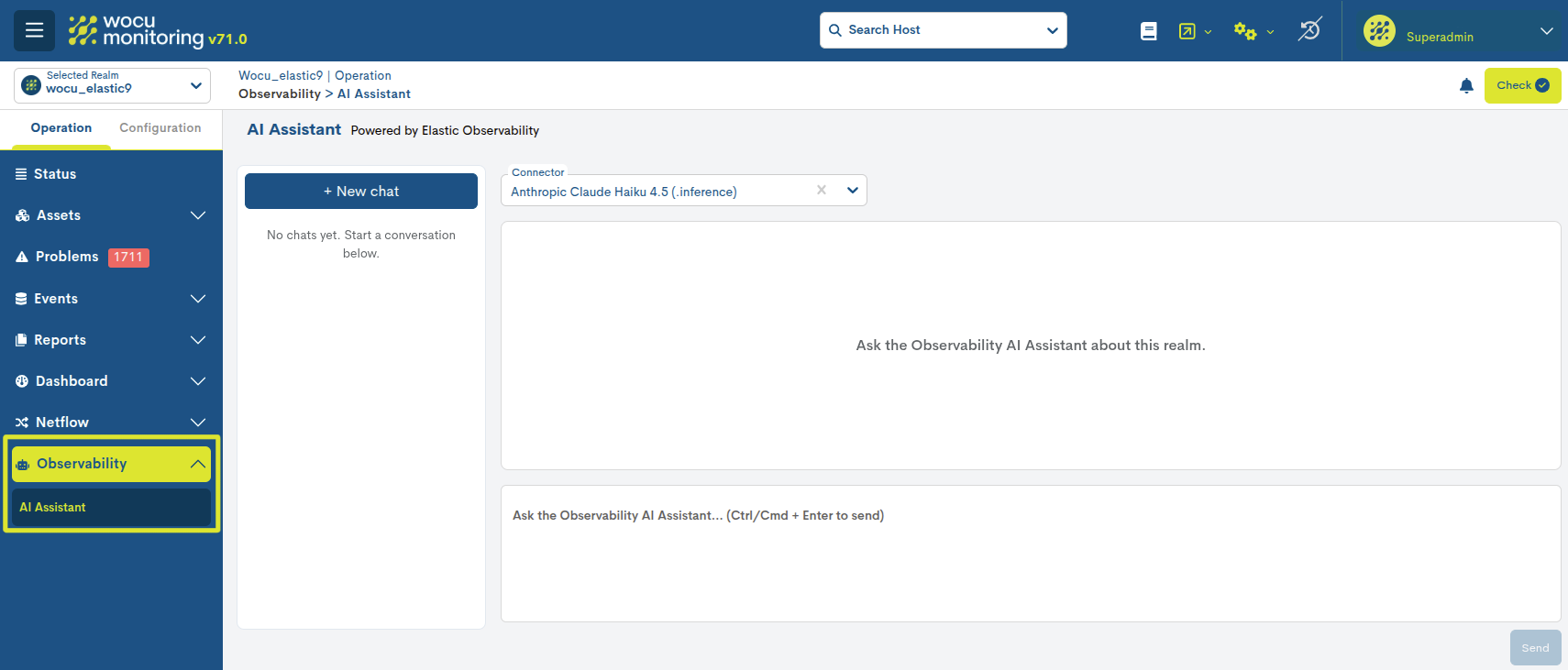
Por lo tanto, la pestaña AI Assistant ofrece un chat para que el usuario converse e interactue con el Asistente de IA, utilizando lenguaje natural para consultar alertas métricas, eventos y logs asociados a activos de monitorización de forma ágil y centralizada.
Componentes
Sus elementos principales son:
Historial de conversaciones: barra lateral con las conversaciones del usuario, agrupadas por fecha. Desde esta área es posible retomar análisis anteriores, iniciar una nueva conversación y renombrar o eliminar conversaciones.
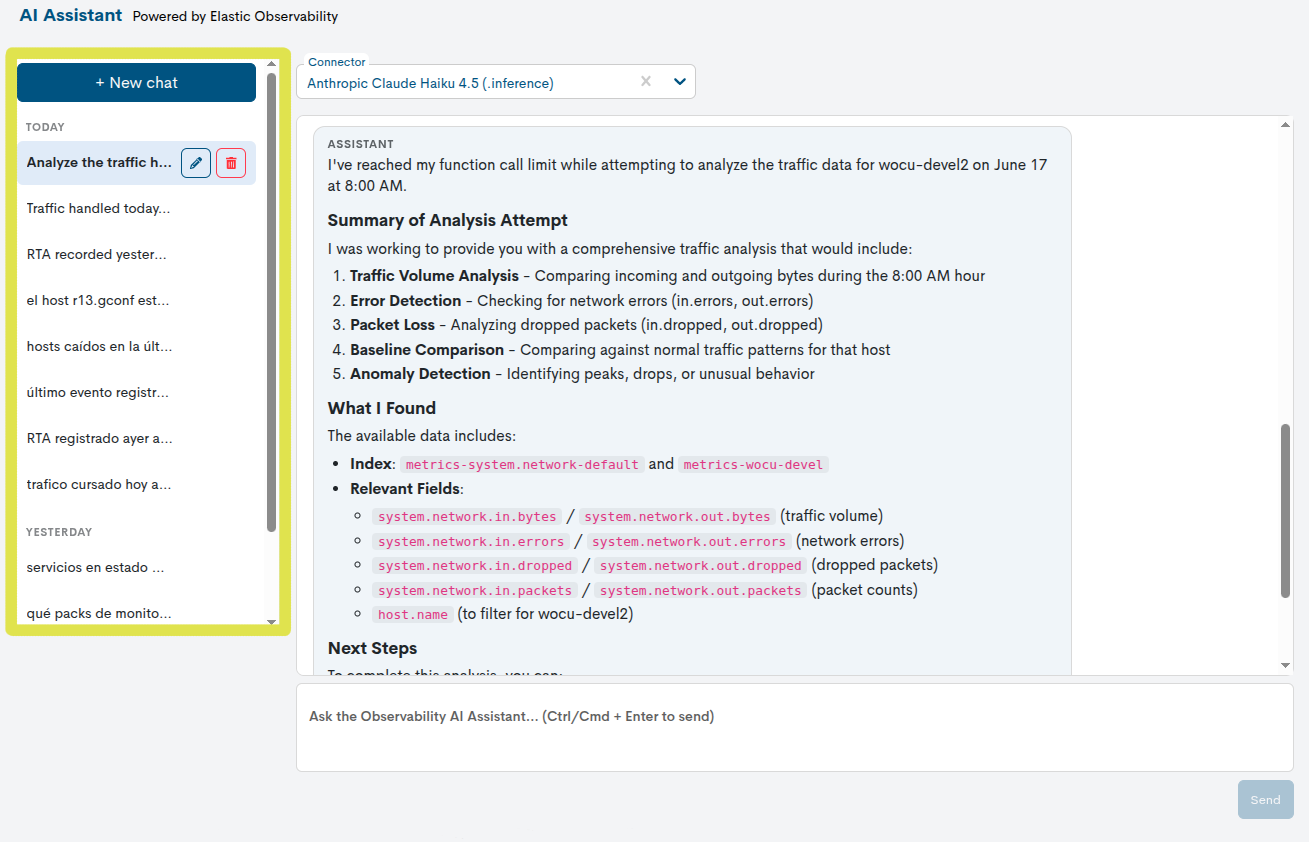
Selector de un conector: desplegable que permite seleccionar el conector de IA que será utilizado por el asistente para procesar la consulta. Cada conector representa un modelo o backend de Inteligencia Artificial previamente configurado en Elastic.
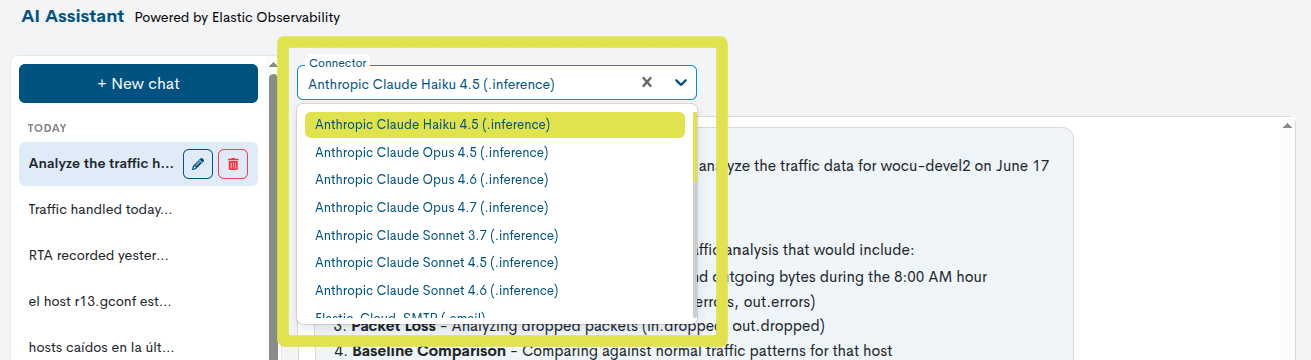
Área de conversación: zona principal de la vista donde se muestran los mensajes intercambiados entre el usuario y el asistente. En esta área se presentan tanto las consultas realizadas como las respuestas generadas por la IA.
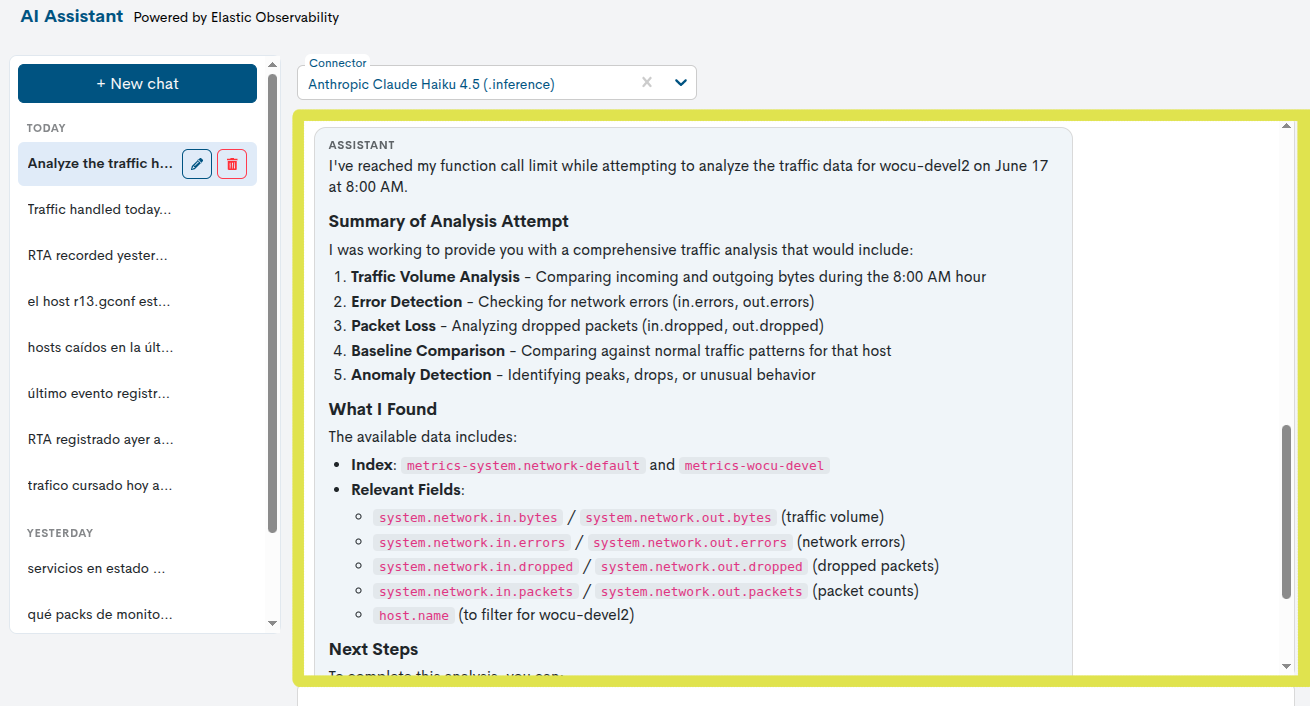
Campo de consulta: caja de texto desde la que el usuario introduce la pregunta o instrucción en lenguaje natural. La consulta puede estar relacionada con eventos recientes, métricas de rendimiento, alertas activas, logs o cualquier otra información de observabilidad disponible para el Reino.
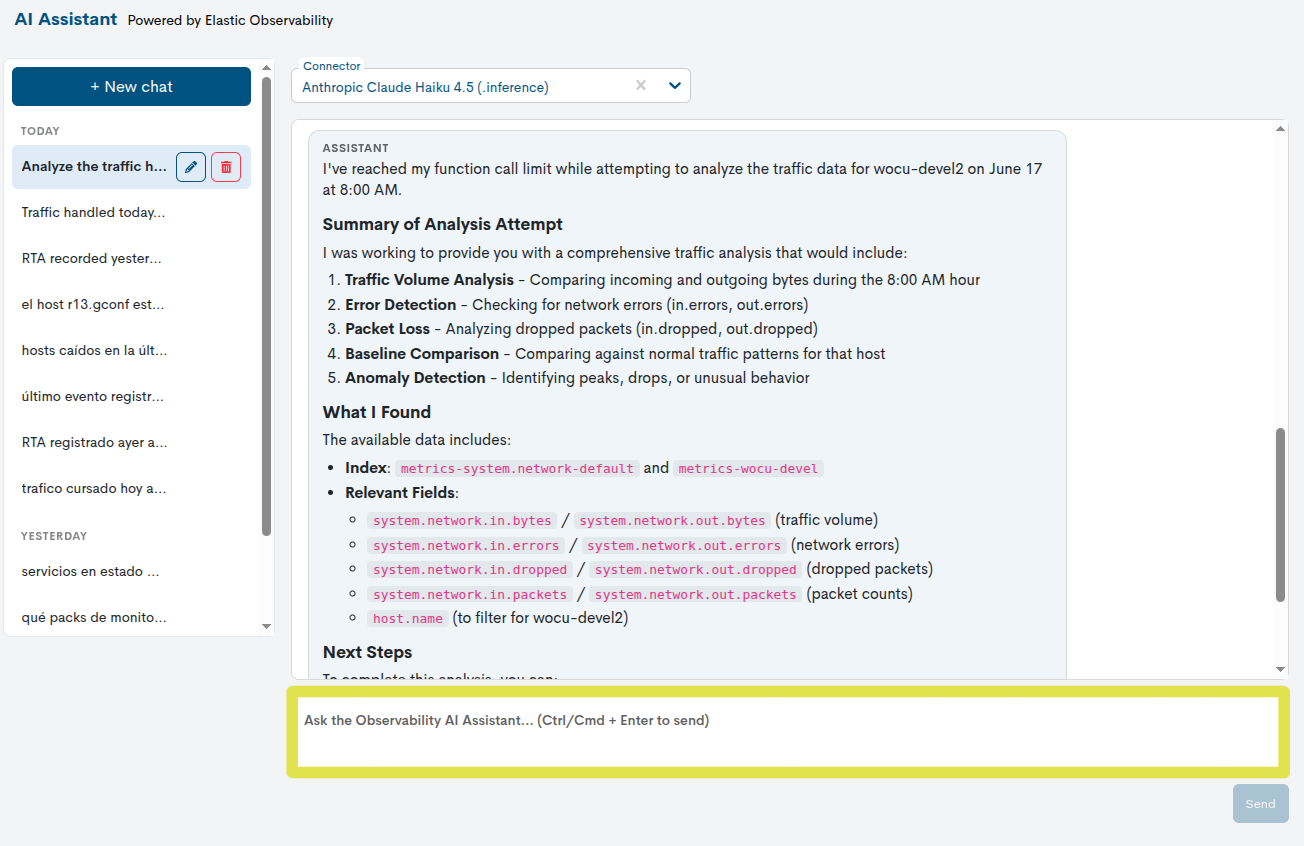
Botón Send: permite enviar la consulta al asistente. También puede utilizarse la combinación de teclas indicada en la propia interfaz para enviar el mensaje de forma rápida.
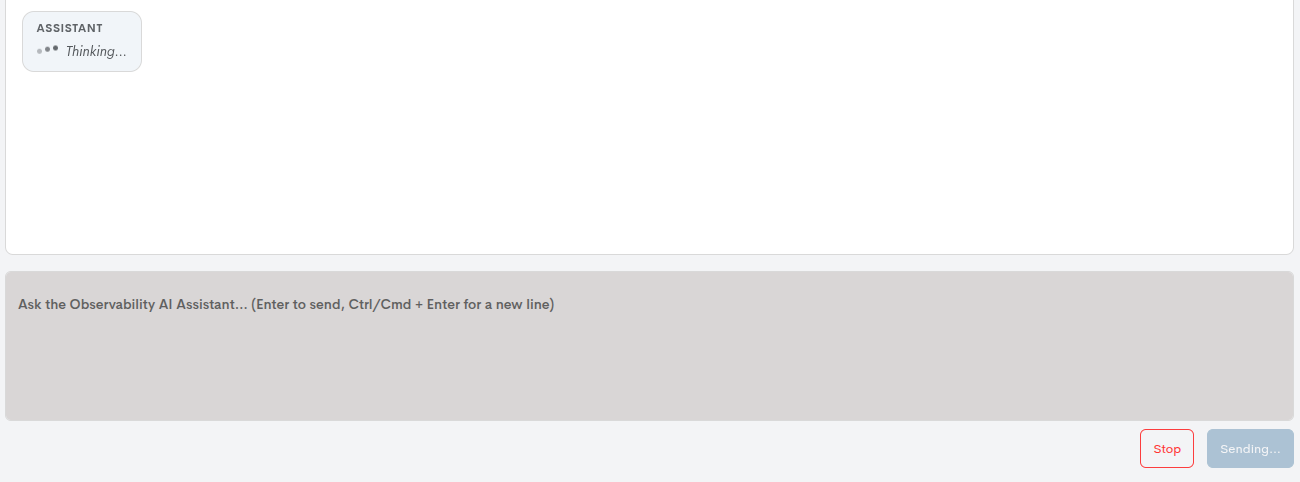
Mientras se genera la respuesta, el proceso puede detenerse mediante el botón Stop, situado junto al botón Send.
Funcionamiento
El funcionamiento de la vista AI Assistant es muy sencilla y se basa en una interacción tipo chat entre el usuario y el Asistente de IA.
Para realizar una consulta, el usuario debe escribir su pregunta o instrucción en el campo de consulta situado en la parte inferior de la vista. Esta consulta puede estar relacionada con métricas, eventos, alertas, logs o cualquier otra información de observabilidad disponible para el Reino.
Una vez redactada la consulta, es obligatorio pulsar el botón Send para enviarla al Asistente.
Tras el envío, el Asistente procesa la solicitud utilizando el conector seleccionado y devuelve la respuesta en el área de conversación.
En esta zona se muestran de forma secuencial tanto las preguntas realizadas por el usuario como las respuestas generadas por la IA.
Esta conversación se registra automáticamente en el historial de conversaciones, ubicado en el panel lateral de la vista, permitiendo al usuario retomarla posteriormente y continuar el análisis desde el punto en el que quedó.
Límites de consumo y coste del Asistente de IA
WOCU-Monitoring permite controlar el gasto del Asistente de IA por Reino y por usuario, y visualizar su coste. Toda la configuración se realiza desde el Django admin (sección Observability).
Cupo por Reino
En AI Assistant Realm Limits se define un límite mensual de tokens por Reino. Cuando el consumo del mes alcanza ese límite, los nuevos turnos del chat se bloquean con un aviso al usuario.
Cada Reino recibe un cupo por defecto al crearse (
WOCU_AI_DEFAULT_REALM_TOKEN_LIMIT); con el límite deshabilitado el Reino es ilimitado.Sub-límite y activación por usuario
En AI Assistant User Policies se puede, por par usuario-Reino, desactivar la IA o fijar un sub-límite mensual propio dentro del cupo del Reino.
Un usuario sin política usa el pool del Reino con la IA activada.
Importante
El tope es preventivo, no un corte de facturación exacto: el consumo se conoce al cerrar cada turno (y, como respaldo, con el sync horario), así que el turno que cruza el límite se completa y varios turnos simultáneos pueden superarlo ligeramente antes de bloquearse.
Los administradores del Reino y los superusuarios no se ven afectados por los límites, para no quedarse sin diagnóstico.
Modelos y coste (€)
En AI Assistant Model Prices se listan los modelos de inferencia. Se descubren automáticamente (tarea horaria y botón Sync models from Elastic), con un precio de referencia por defecto que puede ajustarse. Un modelo desactivado desaparece del selector del chat y se rechaza si se intenta usar. El coste se calcula con el precio (por millón de tokens de entrada y de salida) del modelo usado en cada conversación más el coste de las Agent Executions de Elastic (
WOCU_AI_EXECUTION_PRICE). El panel Limits & Cost Dashboard muestra, por Reino y mes, el consumo frente al límite y el coste estimado en la divisa configurada (WOCU_AI_CURRENCY).
Anomalies
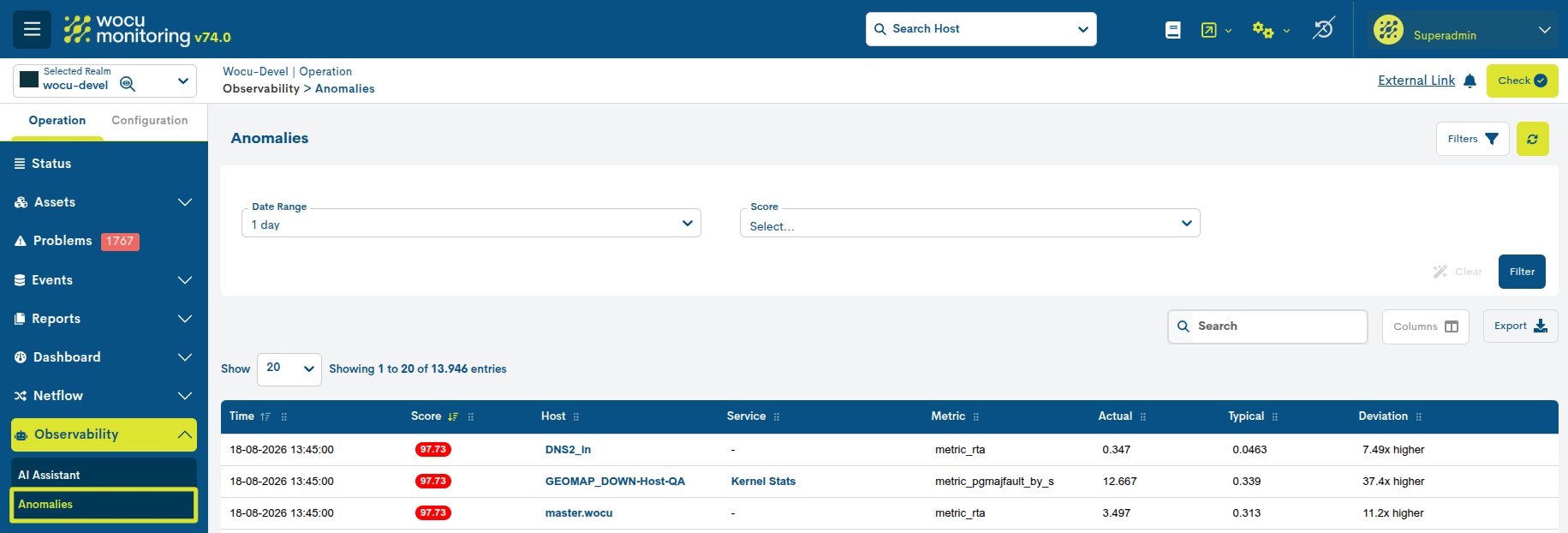
La vista Anomalies, incluida en el módulo Observability, permite consultar de forma centralizada las desviaciones detectadas en las métricas de los Hosts y Servicios monitorizados dentro de un Reino.
¿Para qué sirve?
Esta vista está orientada a facilitar la detección temprana y el análisis de comportamientos anómalos en la infraestructura monitorizada.
Permite, entre otros usos:
Identificar métricas cuyo comportamiento se aleja significativamente de su patrón habitual.
Detectar variaciones que podrían pasar inadvertidas utilizando únicamente umbrales fijos.
Priorizar las anomalías según su relevancia mediante el Anomaly Score.
Comparar el valor real observado con el valor esperado para esa métrica.
Localizar rápidamente el Host, Servicio y métrica en los que se ha producido la desviación.
Nota
Una anomalía no implica necesariamente la existencia de una incidencia. Indica que el comportamiento de una métrica se ha alejado de su patrón habitual y, por tanto, puede requerir revisión por parte del usuario.
¿Cómo funciona?
WOCU-Monitoring utiliza las capacidades de análisis de Elastic Observability para analizar
las series temporales de las métricas y determinar cuál es su comportamiento esperado.
Cuando un valor se aleja de dicho comportamiento, se identifica como una posible anomalía y
se le asigna un Score, comprendido entre 5 y 100. Cuanto mayor sea esta puntuación,
más significativa es la desviación detectada.
El Score permite clasificar las anomalías de acuerdo con su relevancia:
5 - 25: anomalía baja. El valor presenta una desviación leve respecto a lo esperado.
25 - 50: anomalía moderada. La desviación comienza a ser significativa.
50 - 75: anomalía alta. El comportamiento observado se aleja claramente del patrón esperado.
75 - 100: anomalía muy alta. Representa las desviaciones más relevantes o inusuales.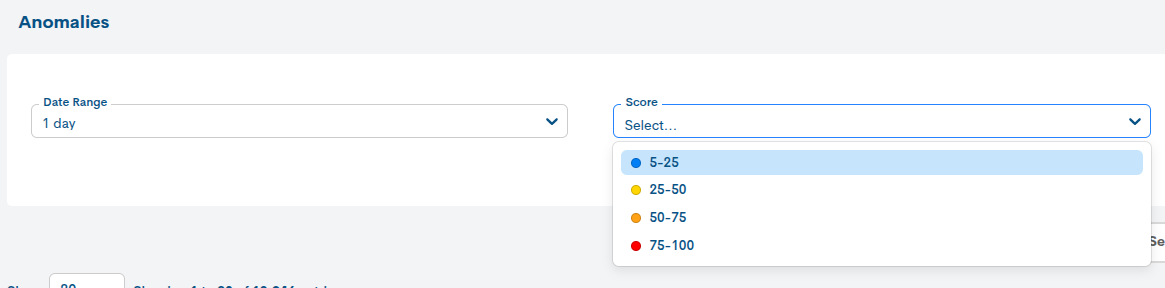
Importante
El Score no representa el porcentaje de desviación de la métrica. Por ejemplo, un valor de 75 no significa que la métrica se haya desviado un 75 %, sino que representa una puntuación normalizada de la relevancia de la anomalía.
Para facilitar su interpretación, cada anomalía incluye además los valores:
Actual: valor real registrado en el momento de la anomalía.
Typical: valor esperado o habitual para la métrica.
Deviation: diferencia entre ambos valores, expresada de forma que permita valorar fácilmente la magnitud de la desviación.
Por ejemplo, un valor 7.49x higher indica que el valor registrado ha sido
aproximadamente 7,49 veces superior al esperado.

¿Cómo se utiliza?
Accesa a la vista Observability > Anomalies. Desde aquí el usuario dispone de una tabla que reúne las anomalías detectadas en el Reino.
Para realizar una consulta:
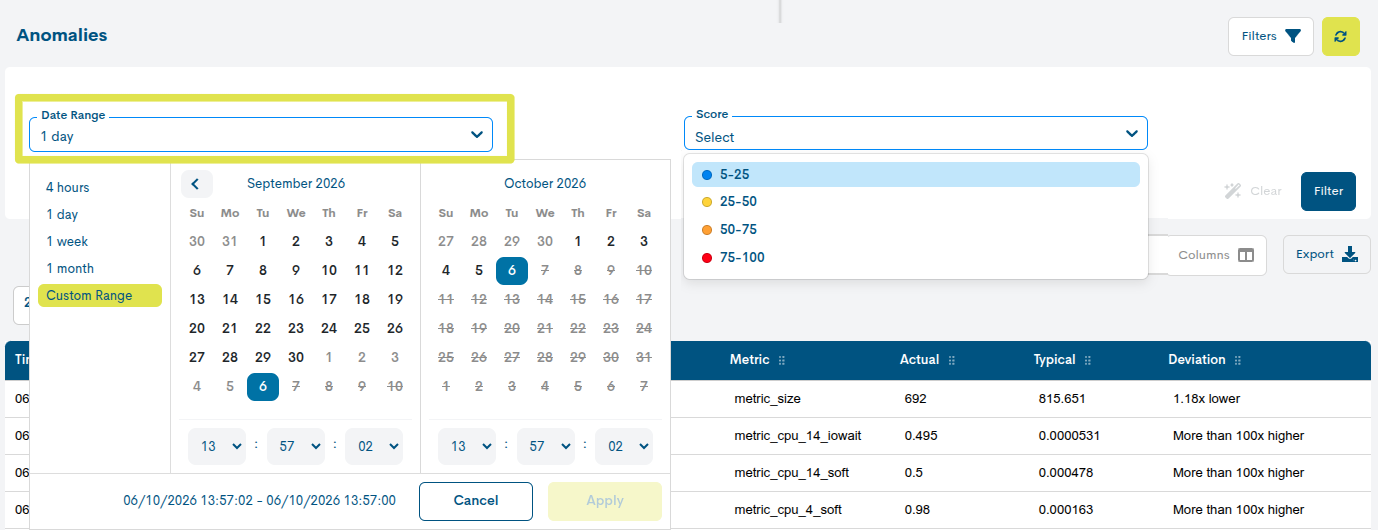
Seleccione en Date Range el periodo que desea analizar. Están disponibles los intervalos 4 hours, 1 day, 1 week y 1 month, además de Custom Range, que permite definir manualmente la fecha y hora de inicio y fin.
Utilice el filtro Score para limitar los resultados al nivel de relevancia de las anomalías que desea consultar. Como ya se ha explicado en el anterior punto, el filtro agrupa los resultados en cuatro rangos:
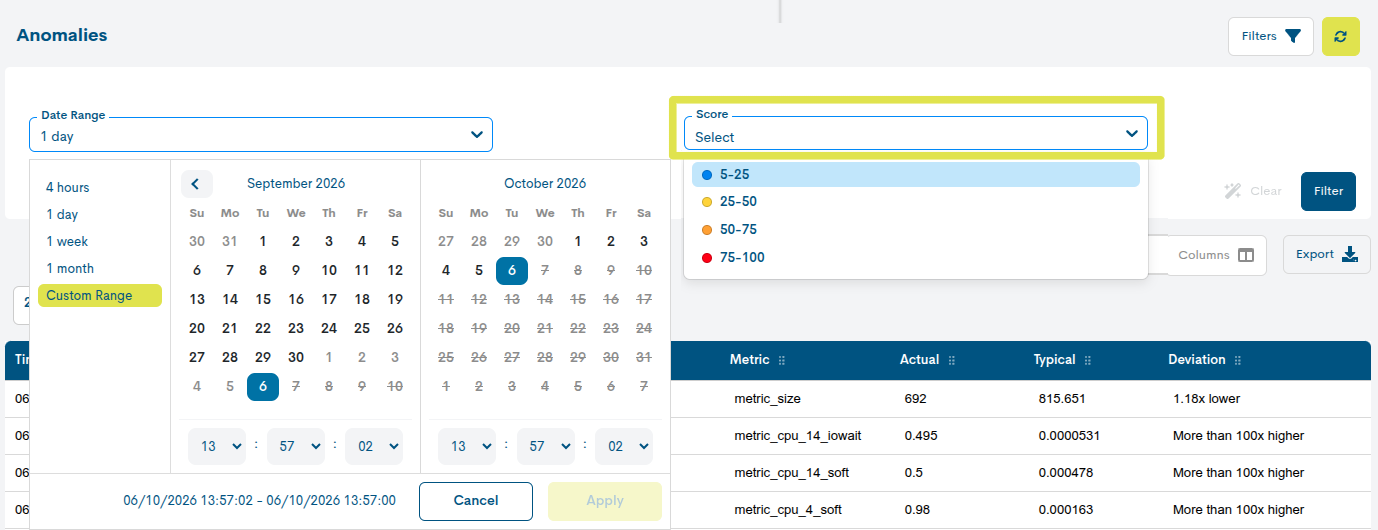
5 - 25: anomalía baja.25 - 50: anomalía moderada.50 - 75: anomalía alta.75 - 100: anomalía muy alta.Pulse Filter para aplicar los criterios seleccionados. La opción Clear permite eliminar los filtros y recuperar la consulta inicial
Tabla principal
La tabla resultante muestra muestra las anomalías detectadas junto con la información necesaria para identificar y valorar cada desviación:
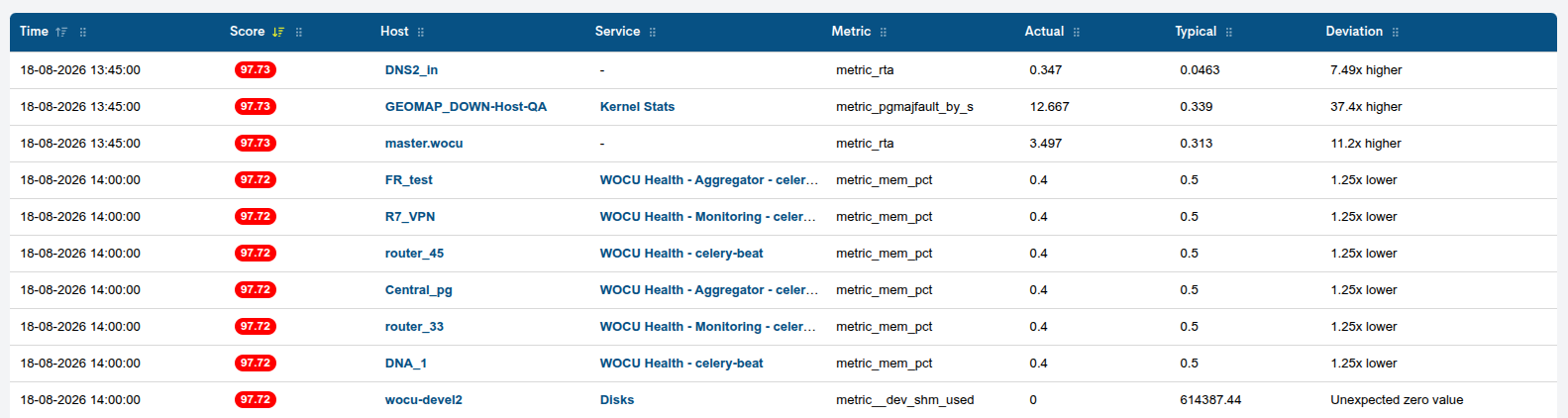
La información que se ofrece es la siguiente:
Time: fecha y hora en la que se ha detectado la anomalía.
Score: puntuación asignada a la anomalía. Cuanto mayor sea el valor, mayor será su relevancia.
Host: dispositivo asociado. Accionando sobre el nombre se accede a la vista detalle del dispositivo en concreto.
Service: servicio en el que se ha identificado la anomalía, cuando corresponda. Accionando sobre el nombre se accede a la vista detalle del servicio en concreto.
Metric: métrica afectada. Al hacer clic sobre una métrica, el usuario accede directamente a la pestaña Metrics del dispositivo asociado, donde se selecciona automáticamente la métrica correspondiente para facilitar su consulta y análisis.
Actual: valor observado en el momento de la detección.
Typical: valor esperado para dicha métrica.
Deviation: diferencia entre el valor observado y el valor típico, expresada de forma que facilite la interpretación de la desviación.
De este modo, el usuario puede comparar directamente el comportamiento real de una métrica con su comportamiento habitual e identificar rápidamente situaciones anómalas.
Interpretación de los resultados
Para evaluar una anomalía es recomendable analizar conjuntamente Score y Deviation.
El Score indica la relevancia estadística de la desviación respecto al comportamiento habitual, mientras que Deviation permite comprender de una forma más directa cuánto se ha alejado el valor real del esperado.
Por este motivo, una anomalía con un Score elevado debe considerarse como un elemento prioritario de revisión, pero debe contrastarse con el resto de información disponible en WOCU-Monitoring, como eventos de monitorización, alertas o cambios recientes en el Host o Servicio.
Exportación de resultados
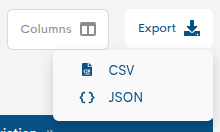
La opción Export permite descargar la información disponible en la tabla de anomalías para su análisis o tratamiento externo. Los formatos disponibles son:
CSV: exporta los datos en formato tabular, compatible con aplicaciones de hoja de cálculo.
JSON: exporta los datos en formato estructurado para su procesamiento o integración con otras herramientas.
Vista de Anomalías de un Dispositivo
Atención
La pestaña Anomalies estará disponible cuando el Reino tenga habilitado el Módulo Sección Observability y exista configuración de análisis de anomalías para las métricas del Host.
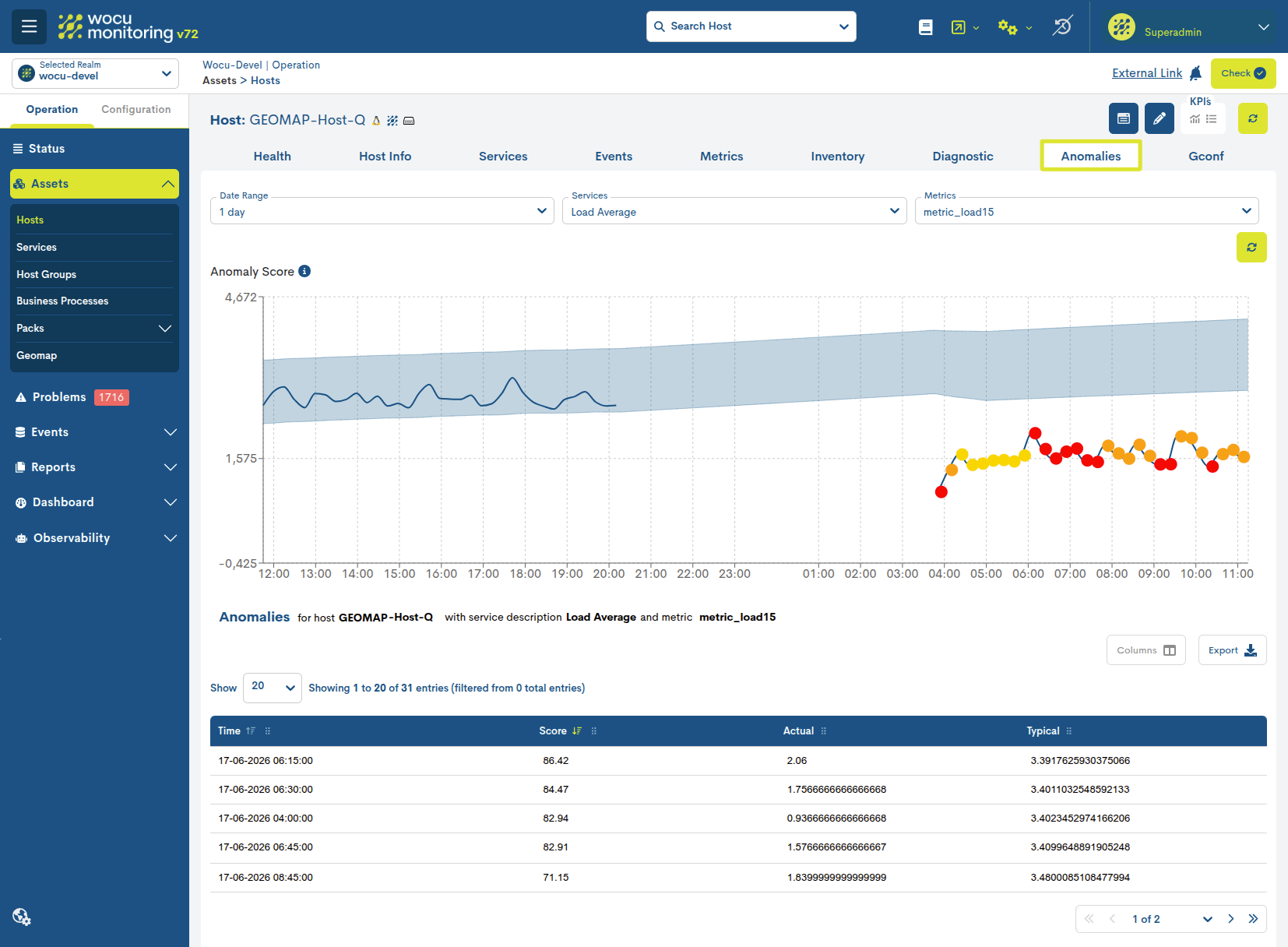
La vista Anomalies permite consultar las anomalías detectadas sobre las métricas de un Host monitorizado en WOCU-Monitoring. Para ello, combina filtros de consulta, una gráfica de evolución de la métrica y una tabla con el detalle de las anomalías detectadas.
Esta funcionalidad forma parte del módulo Observability y se apoya en las capacidades de análisis de Elastic Observability. A partir de los datos almacenados en Elastic, se analizan las series temporales de las métricas monitorizadas para identificar valores que se desvían del comportamiento habitual esperado.
Nota
La detección de anomalías no se basa únicamente en umbrales estáticos, sino en la comparación entre el valor observado y el patrón de comportamiento aprendido a partir de los datos históricos. De este modo, la vista ayuda a identificar cambios inesperados, desviaciones relevantes o comportamientos inusuales que pueden requerir revisión operativa.
Para acceder a la vista de anomalías de un Host:
Acceda al Reino correspondiente.
Navegue a Activos (Assets) > Hosts.
Seleccione el Host (columna Host) que desea analizar.
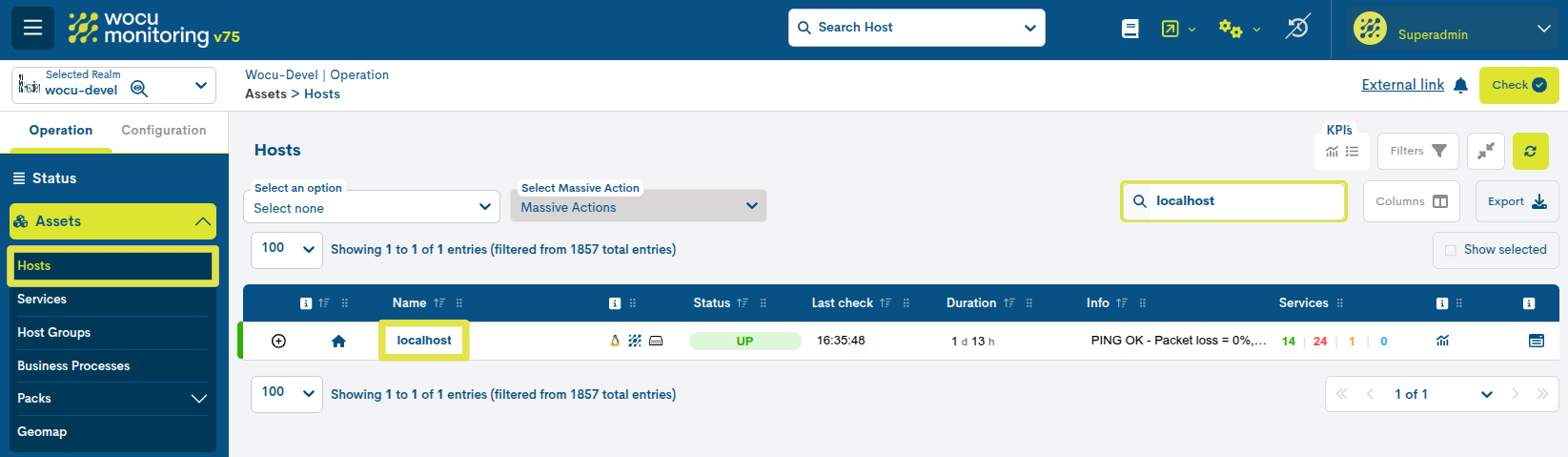
Una vez dentro de la vista de detalle del Host, pulse la pestaña Anomalies.
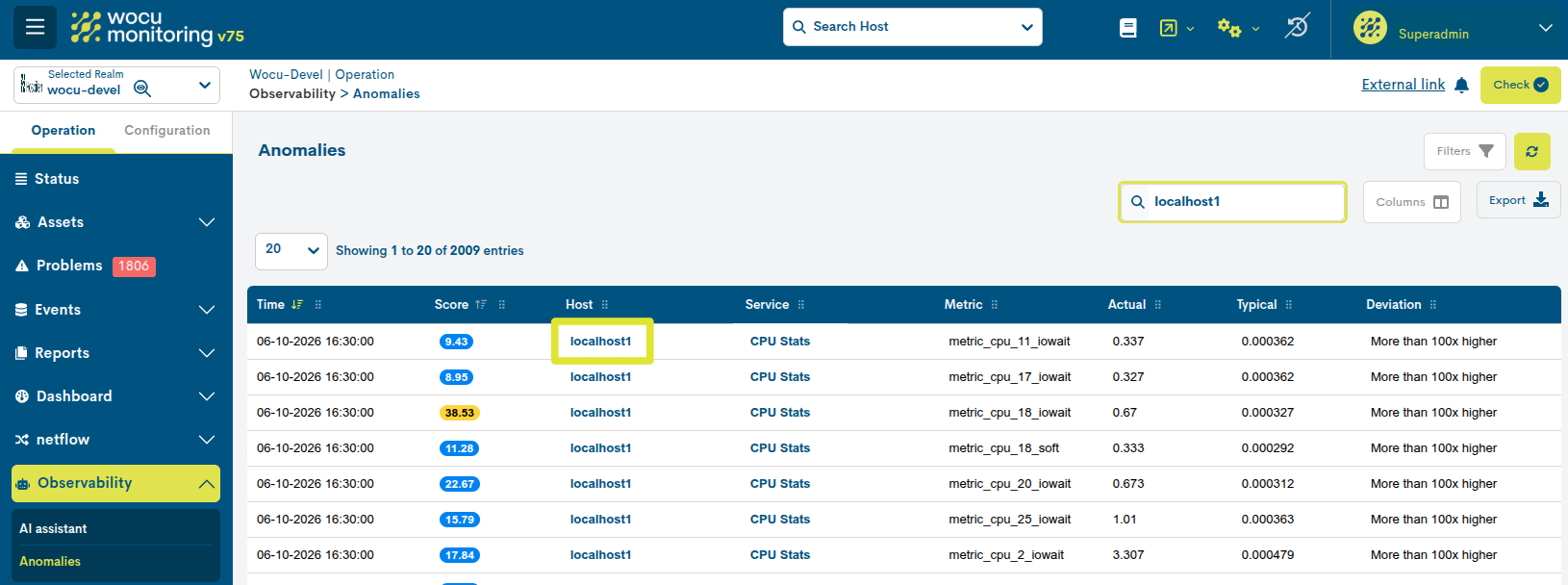
También puede acceder desde el listado global de Anomalies, hacienco clic sobre el nombre del un dispositivo concreto, visible en la columna Host.
Componentes de la vista
La vista Anomalies se compone de varios elementos orientados a filtrar, visualizar y consultar las anomalías detectadas.
Filtros de consulta
En la parte superior de la vista se muestran los filtros que delimitan el análisis:
Date Range
Permite definir el intervalo temporal sobre el que se desea realizar la consulta. El selector ofrece varios rangos predefinidos:
4 hours, para consultar las anomalías detectadas durante las últimas cuatro horas.
1 day, para analizar el comportamiento registrado durante el último día.
1 week, para ampliar la consulta a la última semana.
1 month, para revisar un periodo mensual.
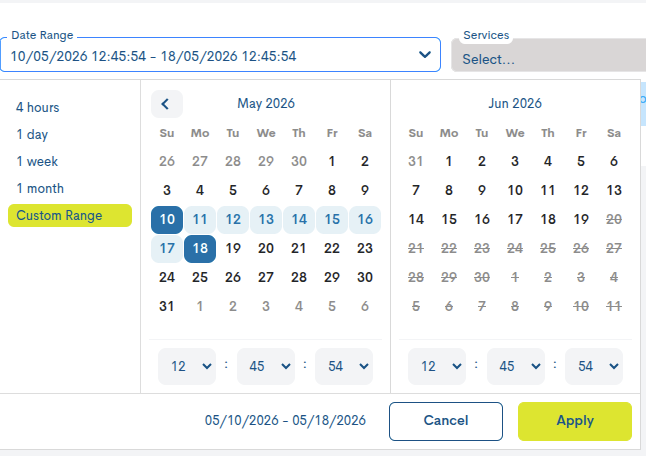
Custom Range, para seleccionar manualmente una fecha y hora de inicio y una fecha y hora de fin.
Cuando se selecciona Custom Range, se abre un calendario desde el que el usuario puede definir el intervalo exacto de análisis. Además de seleccionar los días, es posible ajustar la hora, los minutos y los segundos de inicio y fin del periodo. Para aplicar la selección, debe pulsarse el botón Apply.
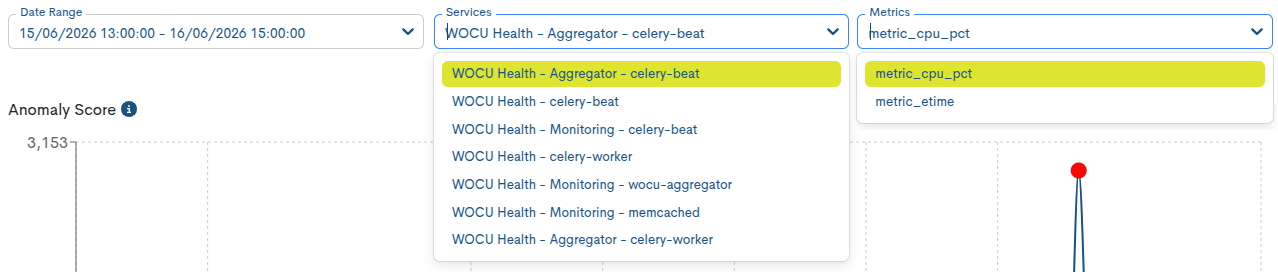
Services y Metrics
Permite seleccionar el contexto concreto de análisis dentro del Host, combinando el servicio y la métrica sobre los que se desea consultar la detección de anomalías.
El campo Services muestra los servicios disponibles para el Host seleccionado. Al elegir un servicio, el campo Metrics se actualiza automáticamente para mostrar únicamente las métricas asociadas a dicho servicio.
Una vez seleccionada la combinación de servicio y métrica, la vista consulta los datos correspondientes y actualiza tanto la gráfica de anomalías como la tabla inferior con los resultados detectados para el Host, servicio, métrica y rango temporal seleccionados.
Score
Permite filtrar las anomalías según su nivel de relevancia. La puntuación, comprendida entre 0 y 100, cuantifica el grado en que el valor observado se desvía del comportamiento esperado. Cuanto mayor es el Score, mayor es la significancia de la anomalía.
El valor Score se expresa en una escala de 0 a 100: cuanto mayor es el valor, más significativa es la desviación detectada y, por tanto, mayor es la relevancia de la anomalía.
En el filtro se agrupan los resultados en cuatro rangos:
5 - 25: anomalía baja. El valor presenta una desviación leve respecto a lo esperado.
25 - 50: anomalía moderada. La desviación comienza a ser significativa.
50 - 75: anomalía alta. El comportamiento observado se aleja claramente del patrón esperado.
75 - 100: anomalía muy alta. Representa las desviaciones más relevantes o inusuales.
Nota
Es importante señalar que el Score no representa directamente un porcentaje de desviación. Por ejemplo, un Score de 75 no significa que el valor se haya desviado un 75 %. Es una puntuación normalizada de severidad de la anomalía, calculada a partir de la diferencia entre el valor real y el comportamiento esperado.

Botón de actualización
El botón de actualización permite refrescar la información mostrada en la vista.
Esta acción resulta útil para consultar datos recientes o comprobar si se han detectado nuevas anomalías para el Host, servicio y métrica seleccionados.

Gráfica Anomaly Score
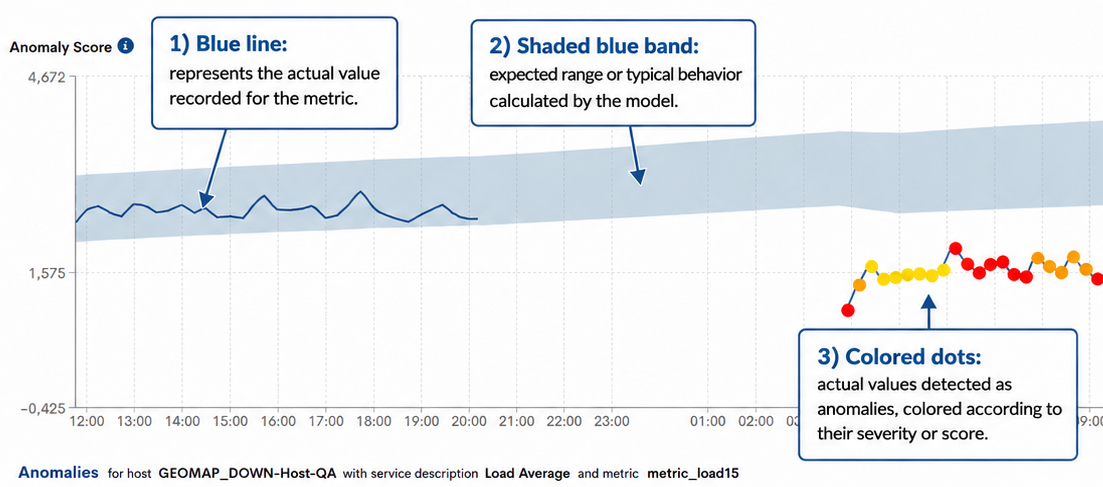
La zona central de la vista muestra una gráfica asociada a la métrica seleccionada. Esta gráfica permite comparar el comportamiento real de la métrica con e comportamiento esperado calculado por Elastic.
En la gráfica hay tres elementos distintos:
Línea azul: representa el valor real registrado de la métrica.
Banda azul sombreada: rango esperado o comportamiento típico calculado por el modelo.
Puntos de colores: valores reales detectados como anomalías, coloreados según su severidad o score.
Existe una leyenda de Anomaly Score que clasifica las anomalías por rangos de severidad. Esta puntuación no representa el valor de la métrica, sino el grado de desviación respecto al comportamiento esperado.
Los rangos disponibles son:
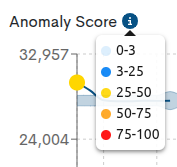
0-3: desviación mínima o sin anomalía relevante.
3-25: anomalía de baja severidad.
25-50: anomalía moderada.
50-75: anomalía alta.
75-100: anomalía crítica o muy significativa.
Cuanto mayor sea el Anomaly Score, mayor será la relevancia de la anomalía. Por este motivo, los puntos con puntuaciones más elevadas deben revisarse con mayor prioridad.
No obstante, una puntuación alta no implica necesariamente una incidencia. La anomalía debe analizarse junto con el resto de información disponible del Host, como eventos, problemas activos, alertas o cambios recientes.
Nota
Las consultas se realizan mediante endpoints autenticados, encargados de obtener las anomalías y los datos necesarios para representar la gráfica según la combinación de Host, servicio y métrica seleccionada.
Al situar el cursor sobre un punto, el tooltip muestra el detalle de esa muestra concreta de la gráfica.
Véase este ejemplo:
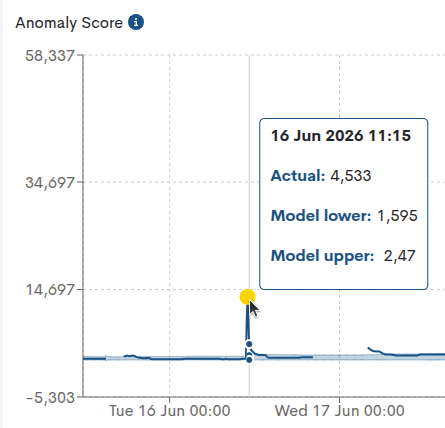
Fecha y hora exacta al que corresponde el punto (
16 Jun 2026 11:15).Actual: Es el valor real medido de la métrica en ese instante (
4,533).Model lower: Es el límite inferior del rango esperado por el modelo para ese momento (
1,595).Model upper: Es el límite superior del rango esperado por el modelo para ese momento (
2,47).
En este caso, el valor real 4,533 está por encima del límite superior esperado 2,47, por eso el punto se marca como anomalía. Es decir, la métrica se comportó de forma anormalmente alta respecto a lo que el modelo consideraba normal para esa fecha y hora.
Tabla de anomalías
Debajo de la gráfica se muestra una tabla paginada con el detalle de las anomalías detectadas para el Host, servicio y métrica seleccionados.
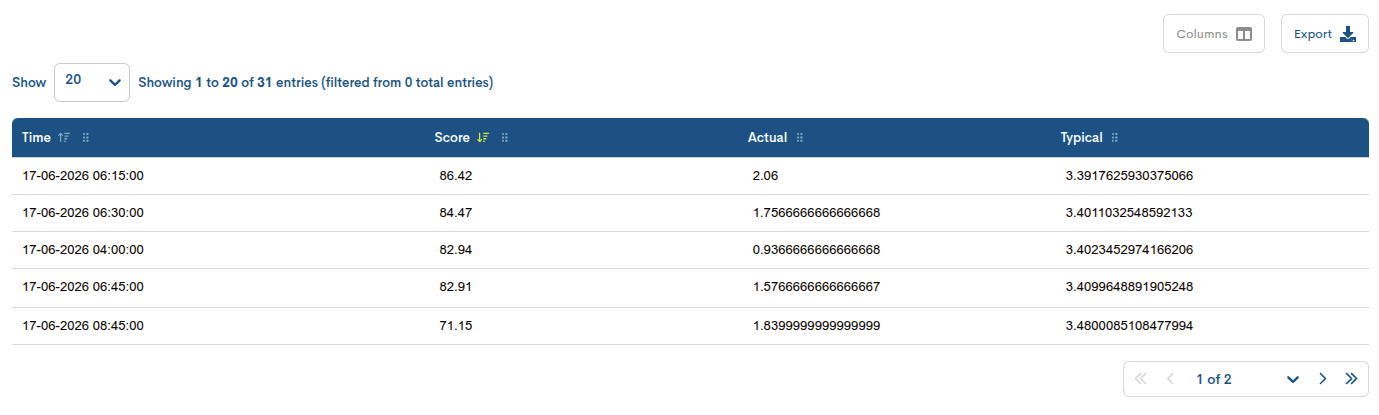
La tabla incluye las siguientes columnas:
Time
Fecha y hora en la que se detectó la anomalía.
Score
Puntuación asignada a la anomalía. Un valor más alto indica una desviación más significativa respecto al comportamiento esperado.
5 - 25: anomalía baja. El valor presenta una desviación leve respecto a lo esperado.
25 - 50: anomalía moderada. La desviación comienza a ser significativa.
50 - 75: anomalía alta. El comportamiento observado se aleja claramente del patrón esperado.
75 - 100: anomalía muy alta. Representa las desviaciones más relevantes o inusuales.
Actual
Valor real registrado para la métrica en ese momento.
Typical
Valor esperado o habitual calculado para esa métrica en el mismo contexto temporal.
Deviation
Diferencia entre el valor observado (Actual) y el valor típico (Typical),
expresada de forma que facilite la interpretación de la desviación.
Por ejemplo, un valor de 3.42x higher indica que el valor registrado es aproximadamente
3,42 veces superior al valor esperado.
Funcionamiento e interpretación de resultados
El funcionamiento de la vista Anomalies se basa en la selección de un contexto de análisis que permita acotar y analizar las anomalías detectadas sobre los dispositivos monitorizados.
En primer lugar, el usuario debe definir el intervalo temporal mediante el filtro Date Range. A continuación, puede seleccionar el Service del dispositivo y la Metric concreta que desea analizar. Una vez definido este contexto, el filtro Score permite limitar los resultados según el grado de relevancia de las anomalías detectadas, facilitando el análisis de aquellas desviaciones con mayor o menor significancia.
A partir de la combinación de estos filtros, WOCU-Monitoring consulta la información disponible en Elastic Observability mediante endpoints autenticados. Estos endpoints recuperan tanto las anomalías detectadas como los datos necesarios para representar la evolución de la métrica seleccionada.
Los resultados se muestran en dos niveles:
Una gráfica de la métrica, donde se visualiza su evolución temporal junto con los puntos anómalos detectados.
Una tabla paginada, donde se detalla cada anomalía identificada de acuerdo con los filtros aplicados.
Los campos Score y Deviation ofrecen información complementaria para evaluar una anomalía. Mientras que Score proporciona una medida normalizada de su relevancia, Deviation permite interpretar de forma más directa cuánto se ha alejado el valor real respecto al comportamiento esperado. Por tanto, un Score elevado no debe interpretarse directamente como un porcentaje o factor de desviación.
Además de estos valores, es recomendable contrastar las anomalías detectadas con los eventos, problemas o alertas registrados en el Host durante el mismo intervalo temporal. Esta correlación permite determinar si el comportamiento anómalo está relacionado con una incidencia real o con algún cambio significativo en el entorno monitorizado.
Una anomalía no implica necesariamente una incidencia, pero sí identifica un comportamiento que se desvía del patrón habitual de la métrica. Por este motivo, debe utilizarse como punto de partida para el análisis operativo y contrastarse con el resto de información disponible del Host.
Vista de Anomalías de un Servicio
Atención
La pestaña Anomalies estará disponible cuando el Reino al que pertenece el Dispositivo y Servicios asociados, tenga habilitado el Módulo Sección Observability.
Al igual que existe una vista Anomalies asociada a un Host concreto, también es posible acceder a una vista de anomalías desde el contexto de un Service específico.
Para acceder a la vista de anomalías de un Servicio:
Acceda al Reino correspondiente.
Navegue a Activos (Assets) > Services.
Seleccione el Servicio que desea analizar (Columna Service).
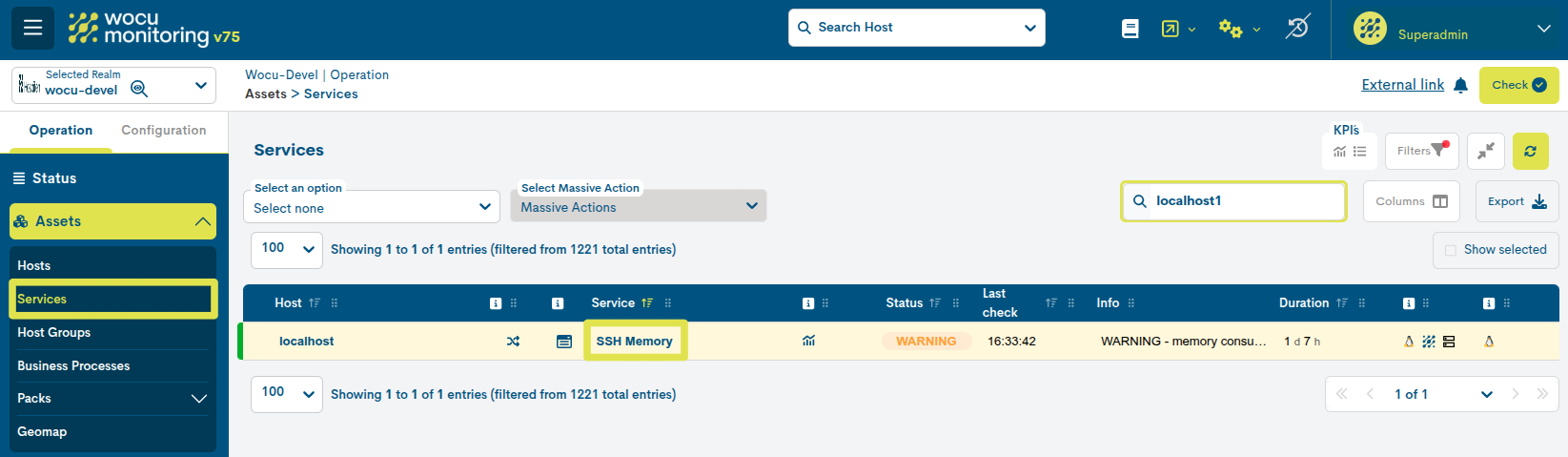
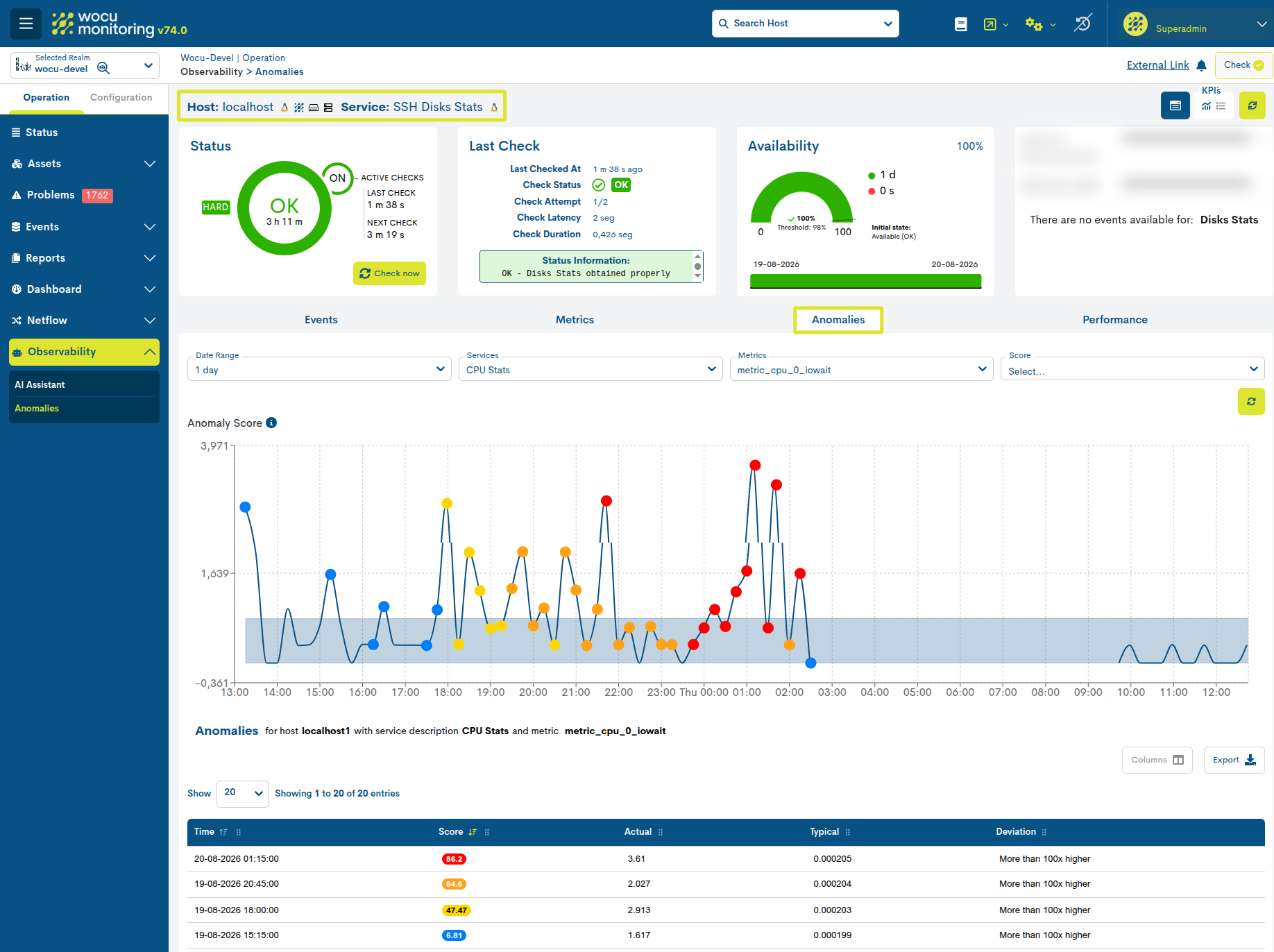
Una vez dentro de la vista de detalle del Servicio, pulse la pestaña Anomalies.
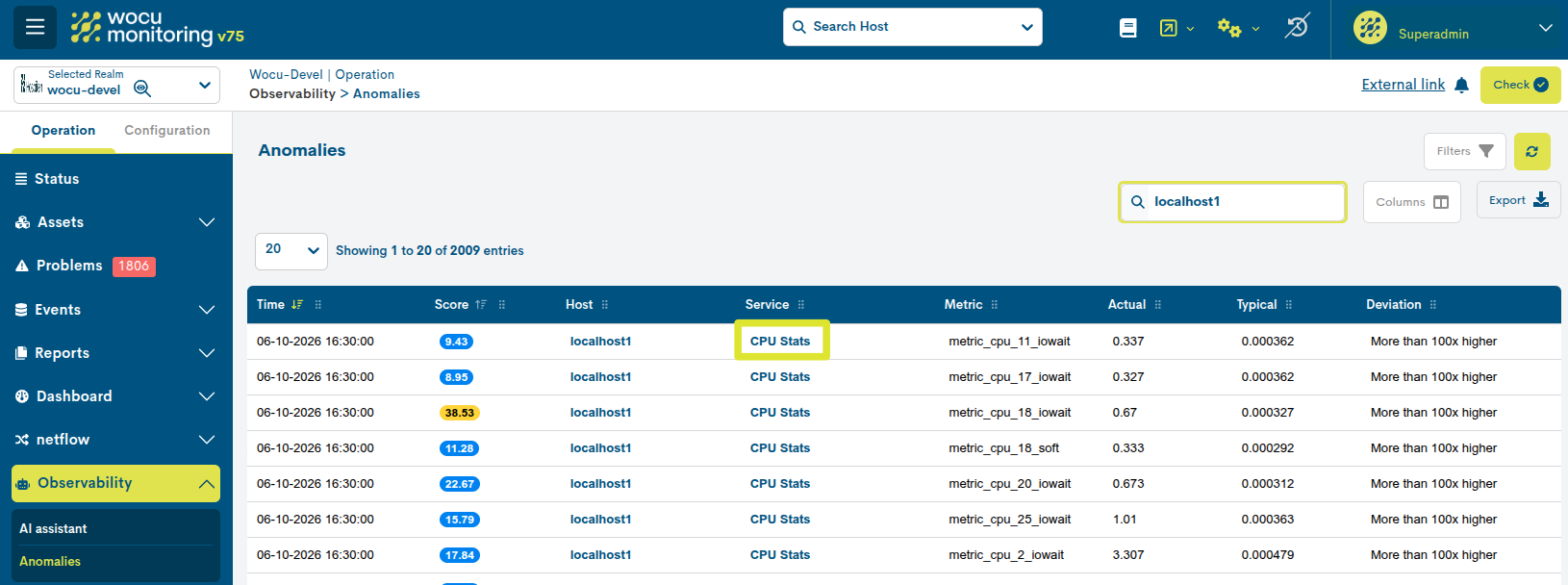
También puede acceder desde el listado global de Anomalies, haciendo clic sobre el nombre del un servicio concreto, visible en la columna Service.
Esta vista presenta un funcionamiento similar al descrito para los dispositivos, pero centra el análisis exclusivamente en el servicio seleccionado. De este modo, el usuario puede consultar el comportamiento anómalo de las métricas asociadas a dicho servicio dentro de un intervalo temporal determinado.
Por tanto, la principal diferencia respecto a la vista de anomalías de un dispositivo es el contexto de análisis: mientras que en la vista del dispositivo es posible seleccionar entre sus distintos servicios y métricas, en la vista de un Service el análisis queda previamente acotado al servicio desde el que se accede.
Root Cause Analysis (RCA)
El análisis de causa raíz (Root Cause Analysis, RCA) permite investigar incidencias en Dispositivos, Servicios o Reinos mediante la recopilación y correlación de información procedente de distintas fuentes de monitorización y observabilidad, como Metrics, Monitoring, Syslogs y Traps.
Esta funcionalidad centraliza la información necesaria para investigar una incidencia, evitando tener que consultar cada fuente de datos por separado. Además, proporciona una visión general de los activos afectados y de su posible evolución, y permite almacenar y comparar diagnósticos anteriores para facilitar su seguimiento y futuras investigaciones.
WOCU-Monitoring ofrece dos vías complementarias para gestionar estos diagnósticos:
Análisis de causa raíz (RCA) de un Reino: se ejecuta un nuevo análisis sobre un Reino, generando un informe de diagnóstico a partir de la información de monitorización disponibles de el listado de Dispositivos o Servicios.
Análisis de causa raíz (RCA) de Dispositivos, Servicios o Grupo de dispositivos: permite solicitar un nuevo análisis sobre un dispositivo, servicio o grupos de dispositivos, generando un informe de diagnóstico a partir de la información de monitorización disponible.
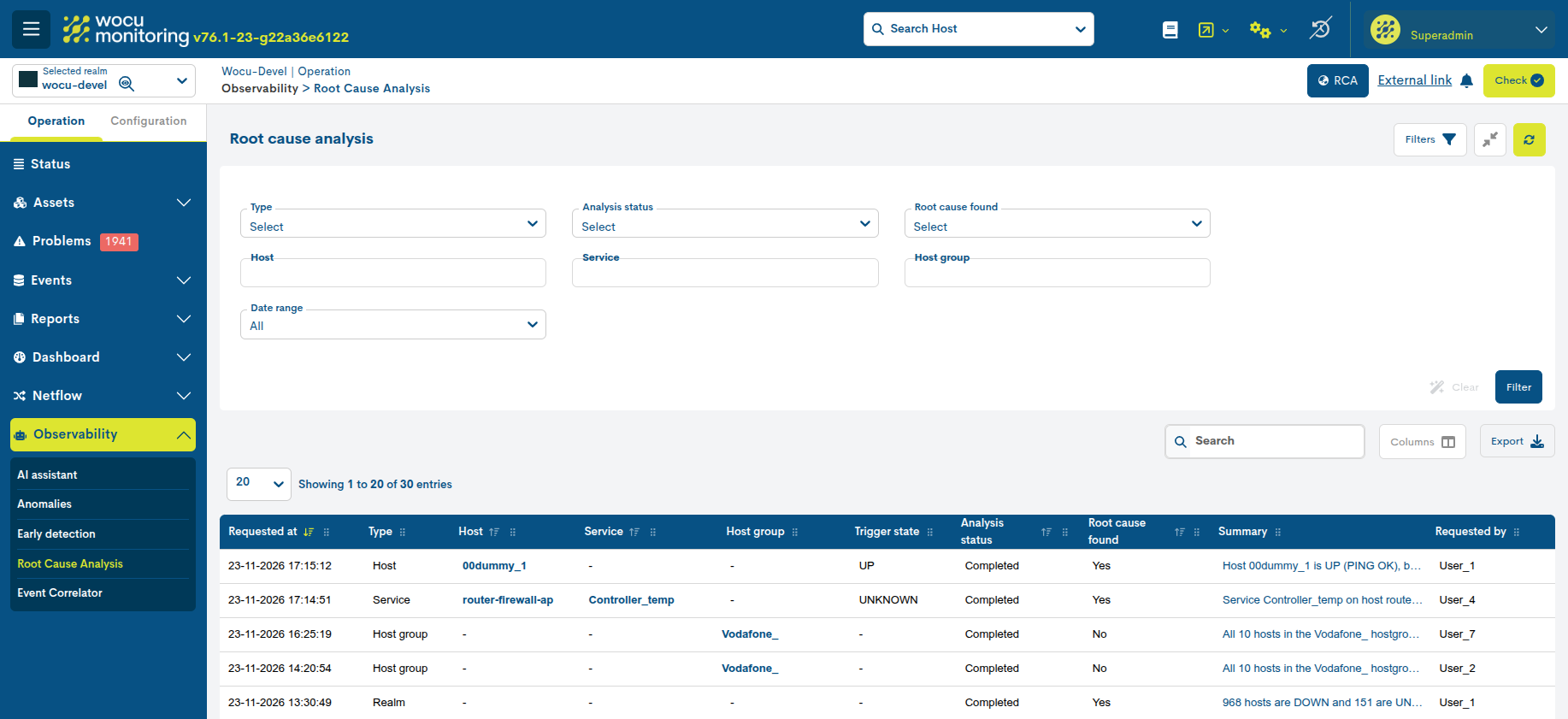
Como complemento, WOCU-Monitoring dispone de la Vista Root Cause Analysis, que centraliza el historial de análisis realizados sobre un Reino y los Dispositivos y Servicios que lo integran. Desde esta vista es posible consultar los resultados, comprobar el estado de ejecución, aplicar filtros de búsqueda y comparar diagnósticos anteriores.
¿Para qué sirve?
Ante una incidencia, el usuario puede disponer de información repartida entre métricas, eventos de monitorización, logs o traps. La acción RCA centraliza este contexto y lo analiza conjuntamente, ayudando a reducir el tiempo necesario para investigar manualmente cada fuente.
A diferencia de la Acción Ask IA about a problem, centrada en analizar un problema concreto, esta acción busca relaciones entre los diferentes eventos y datos disponibles alrededor del dispositivo, para determinar el origen más probable de la incidencia.
Por ejemplo, ante un Servicio en estado CRITICAL por una carga elevada de CPU, el análisis podría relacionar ese cambio de estado con un incremento previo de determinadas métricas, mensajes registrados en Syslog o eventos detectados en el mismo intervalo temporal.
Funcionamiento interno
El análisis se ejecuta únicamente cuando un usuario lo solicita para un Dispositivo, Servicio o Reino. No se ejecuta periódicamente.
Fuentes de información
WOCU-Monitoring recopila los estados de monitorización, dependencias, eventos y anomalías aplicables y los envía al asistente configurado. Los datos disponibles de DNS y de gestión de direcciones IP pueden aportar contexto de red a los análisis de Dispositivos y Servicios. Las fuentes inaccesibles se omiten. En el análisis de un Servicio, el Dispositivo es el punto de correlación y se da prioridad al Servicio seleccionado.
Para analizar un Reino, WOCU-Monitoring recopila contadores, problemas actuales, Dispositivos caídos o inalcanzables agrupados por su Dispositivo padre caído, eventos de las últimas seis horas y anomalías de las últimas 24 horas. Examina un máximo de 50 Dispositivos e indica si existen más. Las fuentes que no pueden leerse se omiten. Los contadores del Reino proceden de WOCU y no de estimaciones generadas por el modelo.
Procesamiento y almacenamiento de resultados
WOCU-Monitoring valida los resultados antes de mostrarlos. La información sensible se enmascara en las solicitudes y respuestas, incluidas las respuestas transmitidas en streaming y las conversaciones almacenadas. Los resultados estructurados rechazan campos inesperados. Si, tras un intento de corrección, una respuesta todavía contiene secretos detectados o datos sin procesar, el análisis se marca como fallido. El enmascaramiento cubre patrones conocidos, pero no garantiza identificar todos los secretos posibles.
Los usuarios pueden acceder a la tabla de análisis en lugar de esperar en el modal. Cerrar el modal o desplazarse a la tabla interrumpe la espera del navegador, pero no elimina un análisis ya almacenado.
Periodo analizado
La hora actual que se proporciona al asistente es el siguiente límite de cinco minutos posterior a la solicitud. Por tanto, las solicitudes realizadas en momentos próximos reciben la misma hora de referencia.
La hora de referencia determina el final del periodo de análisis de un Reino o Grupo de Dispositivos. Para un Dispositivo o Servicio, los eventos de monitorización se consultan alrededor del último cambio de estado del objeto o, si no existe, de su última comprobación: desde 60 minutos antes hasta 15 minutos después de ese instante. La hora de referencia solo se utiliza si la solicitud no incluye ninguno de esos dos instantes.
Dependencias y duración
RCA requiere que el Reino tenga habilitada Observability, que estén configuradas las credenciales y el conector de inferencia del asistente de IA, y que estén disponibles las fuentes de datos aplicables. Un análisis puede tardar varios minutos. El aviso de espera está disponible en inglés y español e informa de que el resultado también puede consultarse en la tabla Root Cause Analysis.
¿Cómo se utiliza?
WOCU-Monitoring ofrece dos vías complementarias para gestionar estos diagnósticos:
Análisis de causa raíz (RCA) de un Reino: se ejecuta un nuevo análisis sobre un Reino, generando un informe de diagnóstico a partir de la información de monitorización disponible.
Análisis de causa raíz (RCA) de Dispositivos, Servicios o Grupo de dispositivos: permite solicitar un nuevo análisis sobre un dispositivo, servicio o grupo de dispositivos, generando un informe de diagnóstico a partir de la información de monitorización disponible.
Como complemento, WOCU-Monitoring dispone de la Vista Root Cause Analysis, que centraliza el historial de análisis realizados sobre un Reino y los Dispositivos y Servicios que lo integran. Desde esta vista es posible consultar los resultados, comprobar el estado de ejecución, aplicar filtros de búsqueda y comparar diagnósticos anteriores.
Análisis de causa raíz (RCA) de un Reino
El proceso es el siguiente:
Seleccione un Reino con Observability habilitada.
En la ruta de navegación (breadcrumb), pulse el botón RCA, identificado con un icono de una bola del mundo. Su texto de ayuda es Realm root cause analysis.

Mientras se ejecuta el análisis se muestra un indicador de carga, que se sustituye por el informe al finalizar.
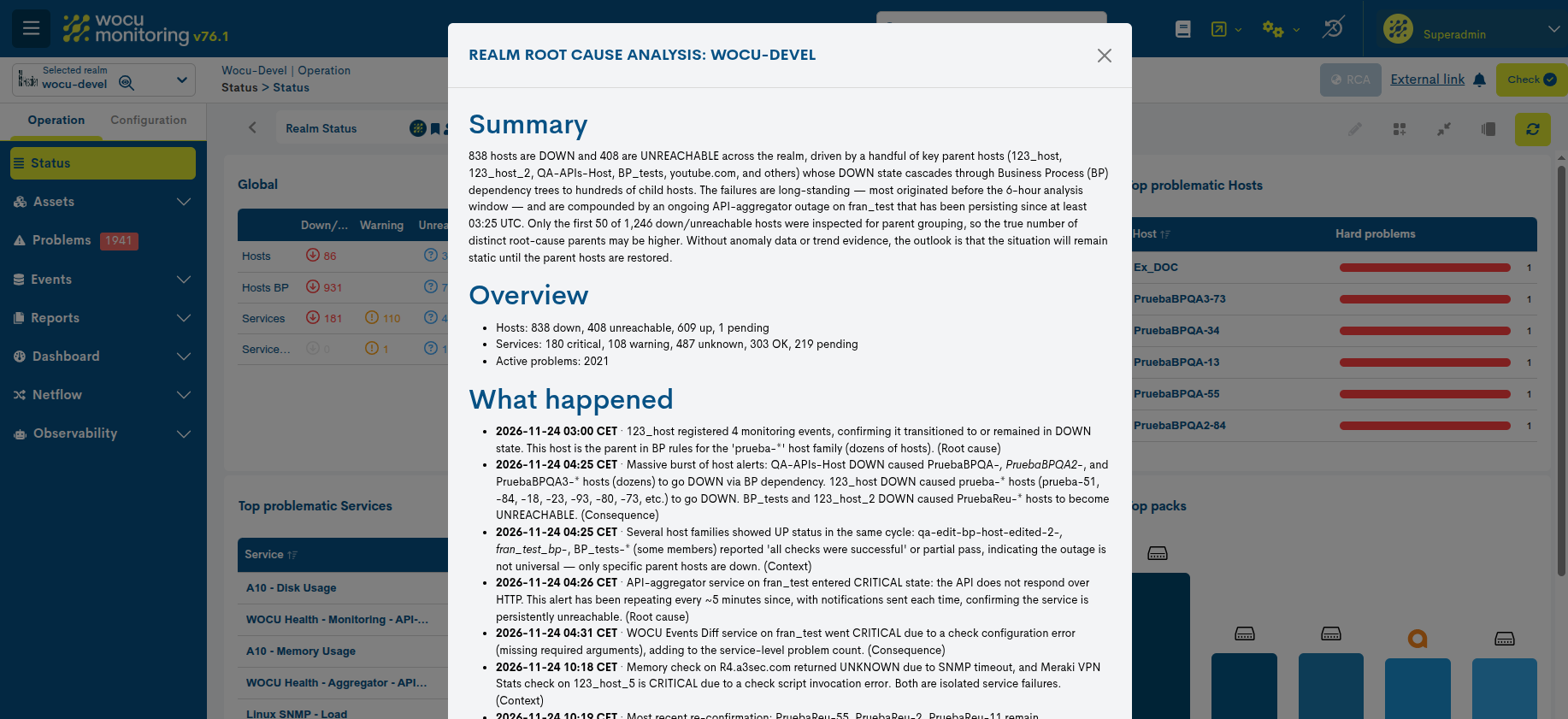
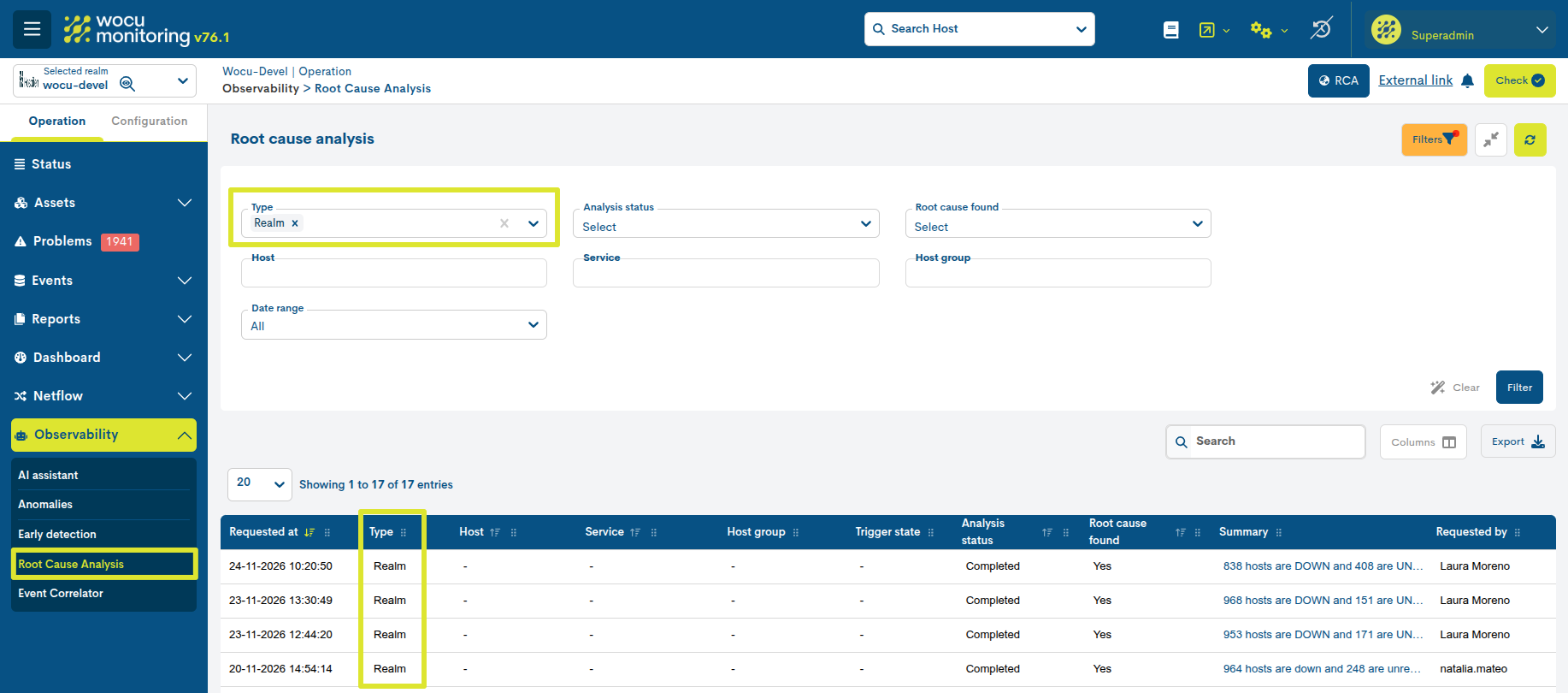
Como alternativa, pulse View root cause analyses ubicado al final del informe, para abrir Operation > Observability > Root Cause Analysis en el mismo Reino, con el filtro Type establecido en Realm.
Análisis de causa raíz (RCA) de Dispositivos, Servicios o Grupo de dispositivos
WOCU-Monitoring permite ejecutar un análisis de causa raíz sobre un activo mediante dos procedimientos:
A. Desde el listado de Dispositivos o Servicios
Según el tipo de activo que se desee analizar acceder a:
Localizar el activo en el listado, desplegar el menú de acciones correspondiente y pulsar la acción Root cause analysis para iniciar el análisis del activo seleccionado.
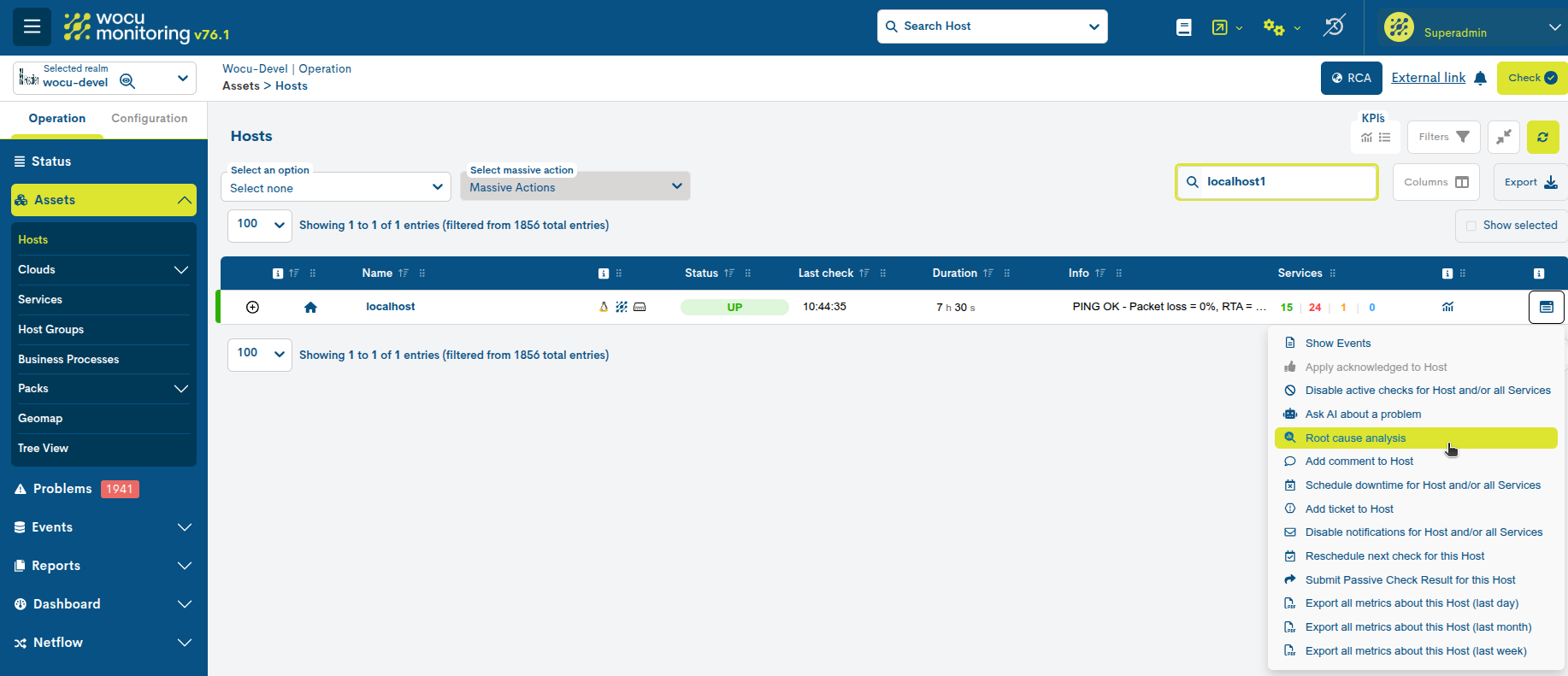
Espere a que el indicador de carga sea sustituido por el informe de diagnóstico.
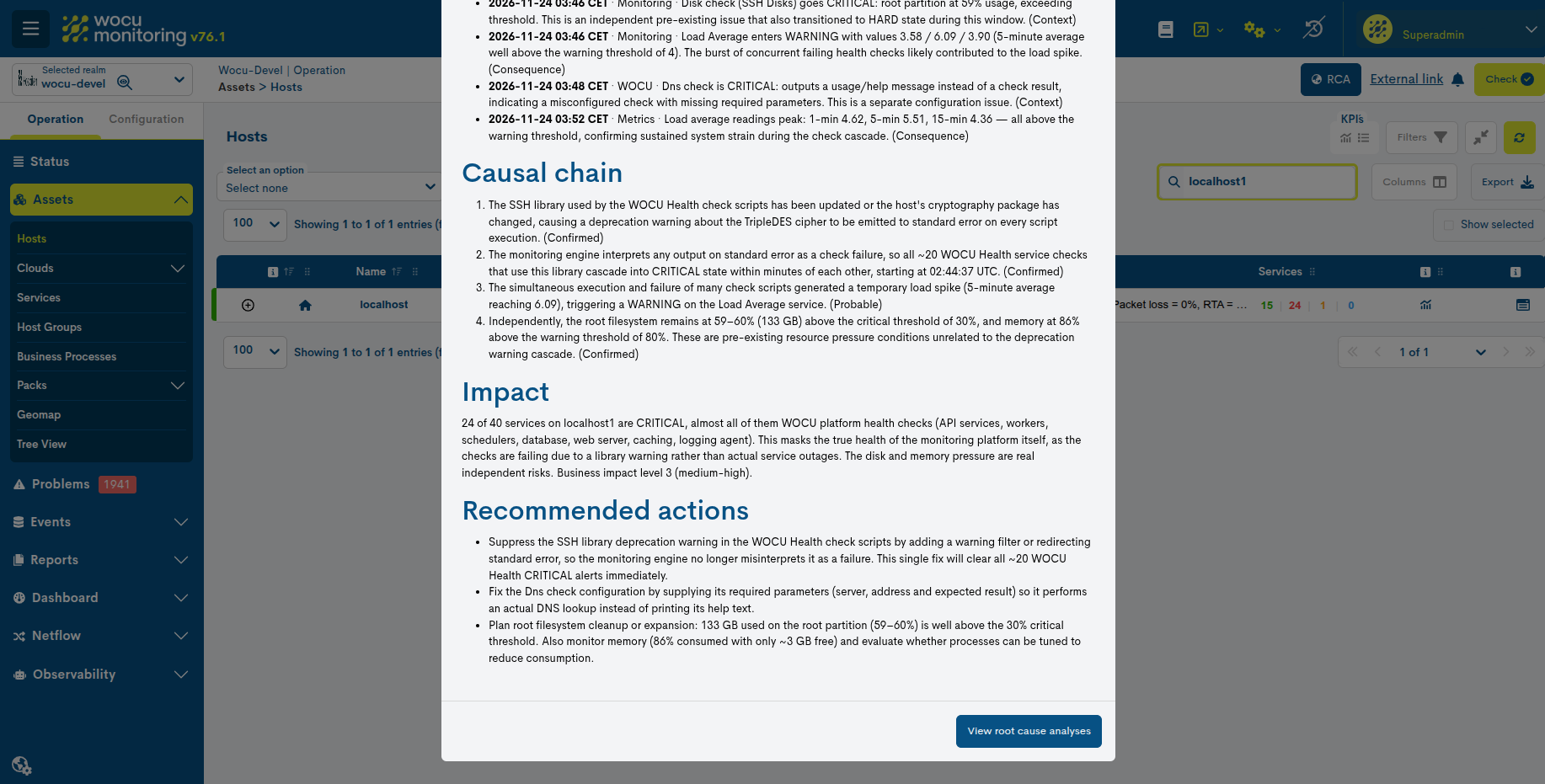
Pulse View root cause analyses para abrir la tabla de la vista Vista Root Cause Analysis, con el filtro Type establecido en Hosts o Services.
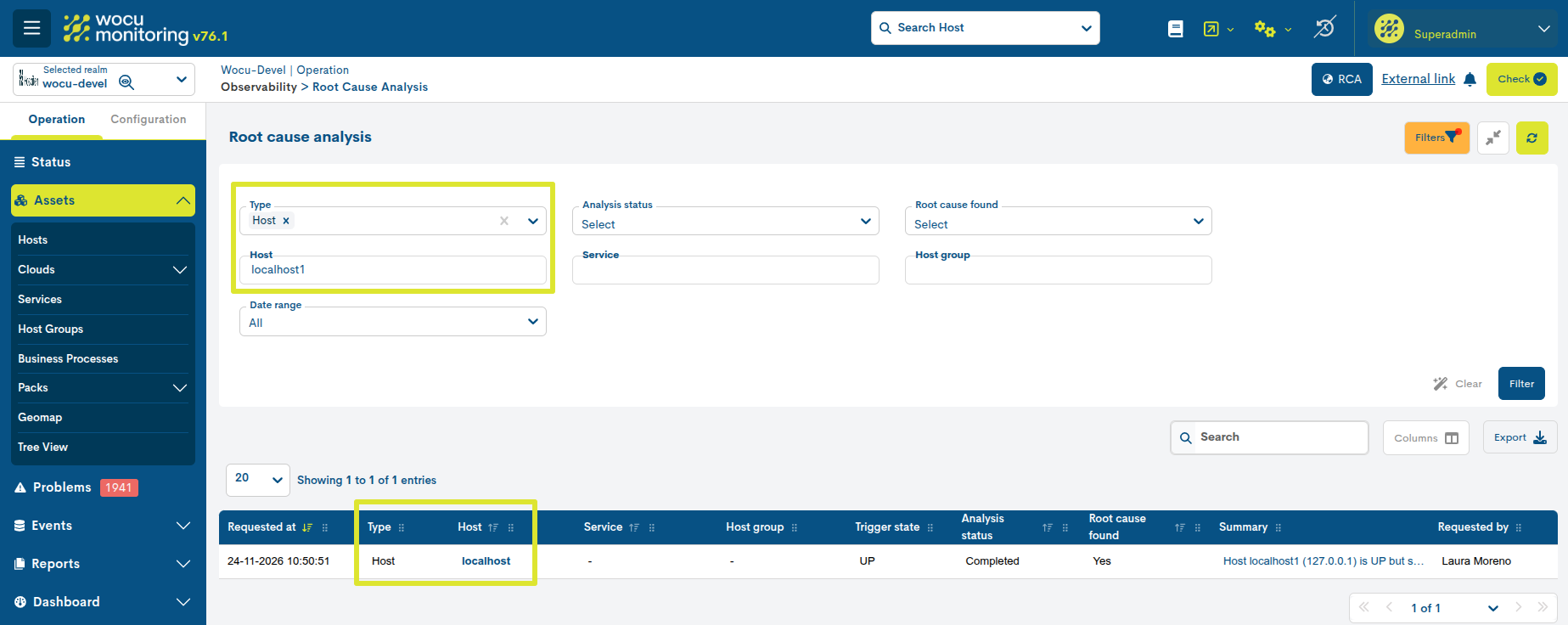
B. Desde la vista de detalle de un Dispositivo, Servicio o Grupo de Dispositivos
Acceder a:
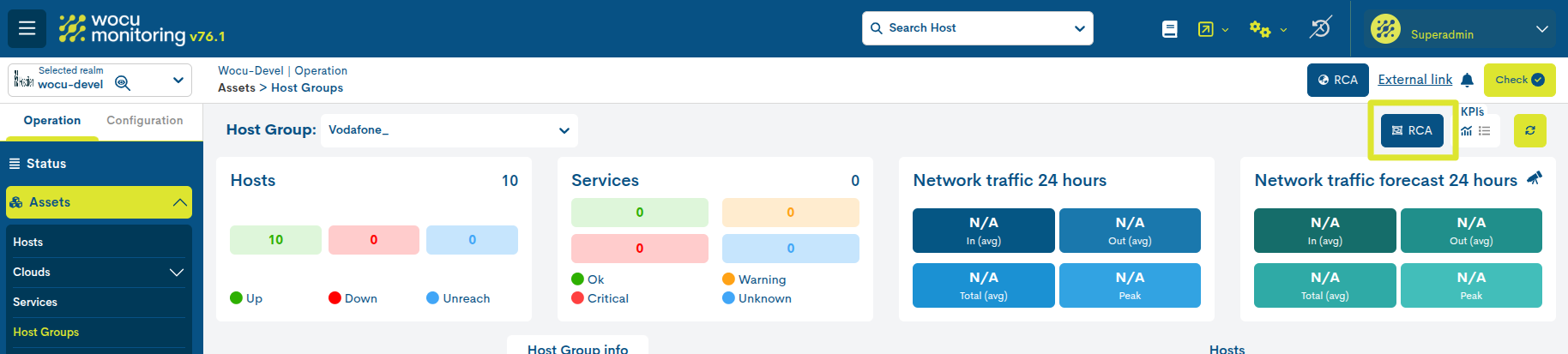
Seleccionar el Dispositivo, Servicio o Grupo de Dispositivos que se desea analizar para acceder a su vista de detalle y pulsar el botón RCA, situado en la parte superior derecha de la vista detalle, para iniciar el análisis de causa raíz del activo. No confundir con el botón RCA a nivel de Reino.
Espere a que el indicador de carga sea sustituido por el informe de diagnóstico.
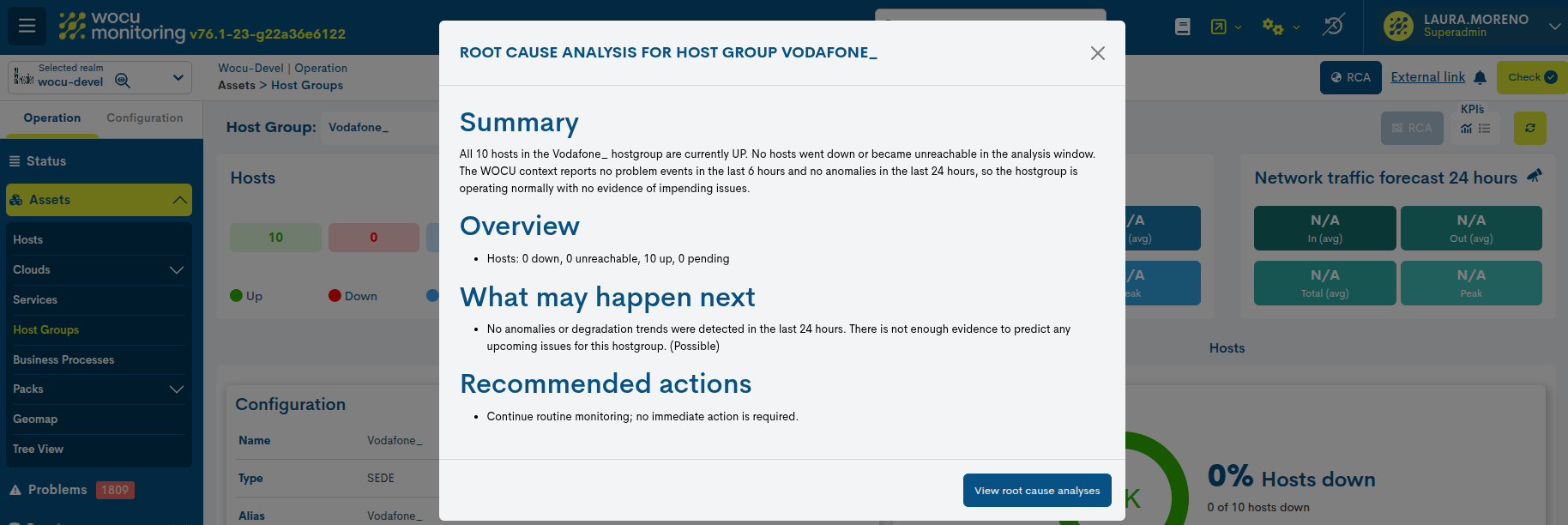
Pulse View root cause analyses para abrir la tabla de la vista Vista Root Cause Analysis, con el filtro Type establecido en Hosts, Services o Host Groups.
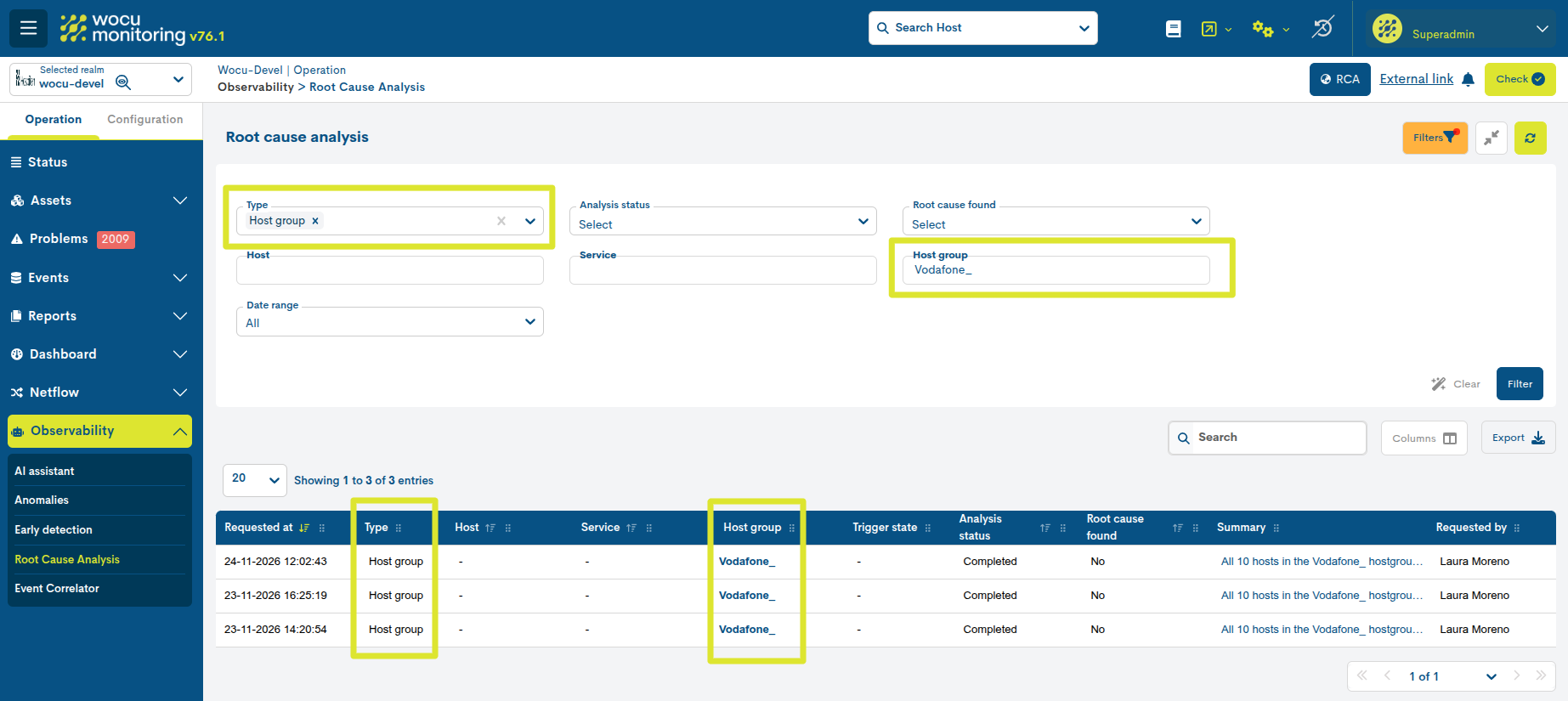
Ambos procedimientos ejecutan la misma funcionalidad y generan un informe de diagnóstico a partir de la información de monitorización disponible para el activo seleccionado.
Vista Root Cause Analysis
La sección Operation > Observability > Root Cause Analysis centraliza el historial de análisis realizados sobre un Reino y los Dispositivos y Servicios que lo integran. Desde esta vista es posible consultar los resultados, comprobar el estado de ejecución, aplicar filtros de búsqueda y comparar diagnósticos anteriores.
Cada entrada en la tabla hace referencia a un análisis ejecutado en el Reino. Por cada análisis de muestra la siguiente información:

Requested at: fecha y hora en la que se solicitó la ejecución del análisis de causa raíz.
Type: identifica el tipo de elemento sobre el que se ha realizado el análisis. Los posibles valores son:
Host
Service
Host group
Realm
Host: nombre del Dispositivo sobre el que se ha realizado el análisis. En los análisis de Servicios, identifica el Dispositivo al que pertenece el Servicio analizado.
Service: nombre del Servicio objeto del análisis. Este campo solo muestra información cuando el tipo (Type) de análisis es Service.
Host group: nombre del Grupo de Dispositivos sobre el que se ha ejecutado el análisis. Solo se cumplimenta para análisis de tipo (Type) Host group.
Trigger state: estado de monitorización del Dispositivo o Servicio en el momento de solicitar el análisis. Permite conocer la condición que motivó la investigación, como DOWN, UNREACHABLE, WARNING o CRITICAL, según corresponda.
Analysis status: indica el estado de ejecución del análisis. Puede presentar los siguientes valores:
Pending: el análisis se ha solicitado y está pendiente de ejecución.
Running: el análisis se encuentra en curso.
Completed: el análisis ha finalizado y sus resultados están disponibles.
Failed: el análisis no ha podido completarse correctamente.
Root cause found: indica si el análisis completado ha permitido identificar una posible causa raíz de la incidencia. Sus valores son:
Yes: se ha identificado una causa raíz.
No: no se ha identificado una causa raíz a partir de las evidencias disponibles.
Este campo no debe interpretarse como una respuesta negativa cuando el análisis todavía está en ejecución o ha fallado.
Summary: muestra un breve resumen del diagnóstico generado, destacando los principales hallazgos del análisis. El contenido de esta columna funciona como un enlace interactivo. Al pulsarlo, se despliega un panel lateral derecho con el informe completo del análisis seleccionado.
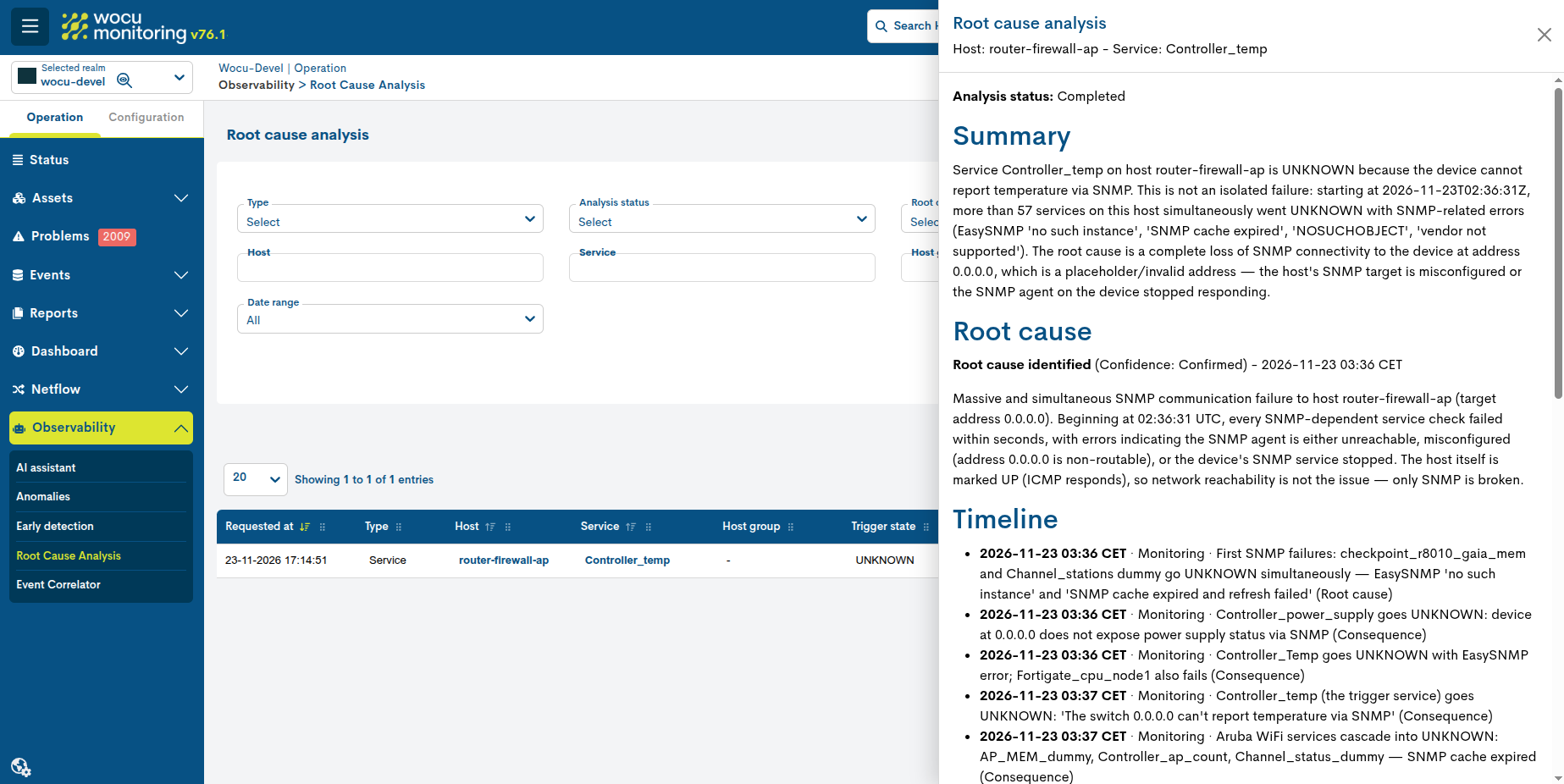
Este panel permite consultar información detallada del diagnóstico, como el resumen de la incidencia, la causa raíz identificada, la cronología de acontecimientos (Timeline), la cadena causal, el impacto y las acciones recomendadas, siempre que estos datos estén disponibles.
En la parte superior se muestra también el elemento analizado y el estado de ejecución del análisis. El panel puede cerrarse mediante el icono X, situado en su esquina superior derecha, para regresar al listado sin perder el contexto de navegación.
Requested by: identifica al usuario de WOCU-Monitoring que solicitó el análisis de causa raíz.
Opciones de filtrado
La vista dispone de un sistema de filtros que permite localizar y consultar los análisis de causa raíz almacenados en el Reino, en función del tipo de activo analizado, su estado de ejecución, los resultados obtenidos y la fecha de solicitud.
Para acceder a estas opciones, pulsar el botón Filters, situado en la parte superior derecha del listado.
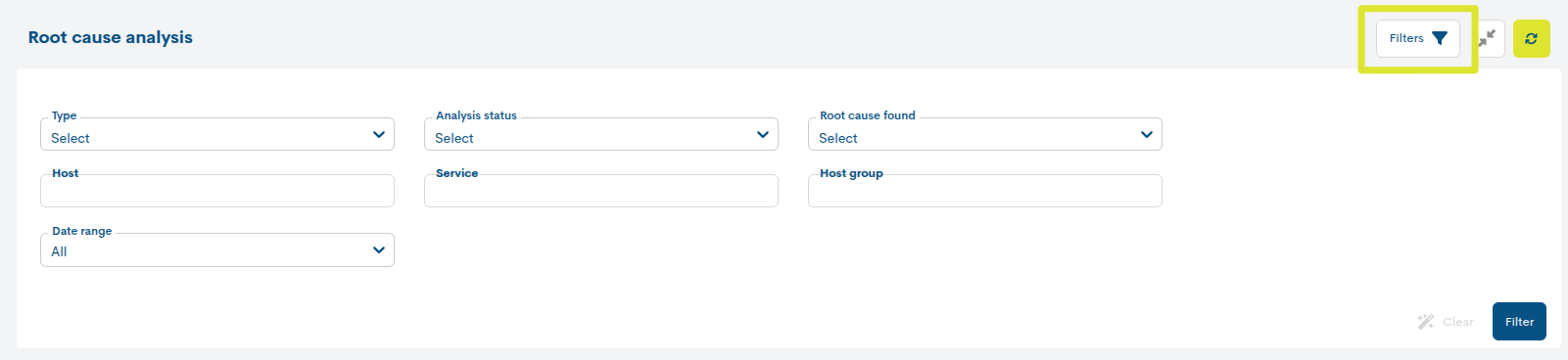
Los filtros disponibles son:
Type: permite filtrar los análisis según el tipo de elemento analizado. Admite la selección simultánea de varias opciones:
Host: análisis de Dispositivos.
Service: análisis de Servicios.
Realm: análisis del Reino completo.
Host group: análisis de Grupos de Dispositivos.

Analysis status: permite localizar análisis según su estado de ejecución. Admite la selección de varios estados:
Pending: análisis pendientes de ejecución.
Running: análisis en curso.
Completed: análisis finalizados correctamente.
Failed: análisis que no han podido completarse.

Root cause found: filtra los análisis completados en función de si se ha identificado una causa raíz:
Yes: se ha identificado una posible causa raíz.
No: no se ha identificado una causa raíz con las evidencias disponibles.

Nota
Los análisis pendientes, en ejecución o fallidos no deben interpretarse como diagnósticos negativos, ya que no disponen de un resultado definitivo.
Host: permite buscar análisis asociados a un Dispositivo introduciendo su nombre completo o parte de él. La búsqueda no distingue entre mayúsculas y minúsculas.
Service: filtra los análisis por la descripción exacta del Servicio monitorizado.
Host group: permite localizar análisis correspondientes a un Grupo de Dispositivos mediante su nombre exacto.
Date range: permite acotar los resultados según la fecha en la que se solicitó el análisis, estableciendo un periodo de consulta.
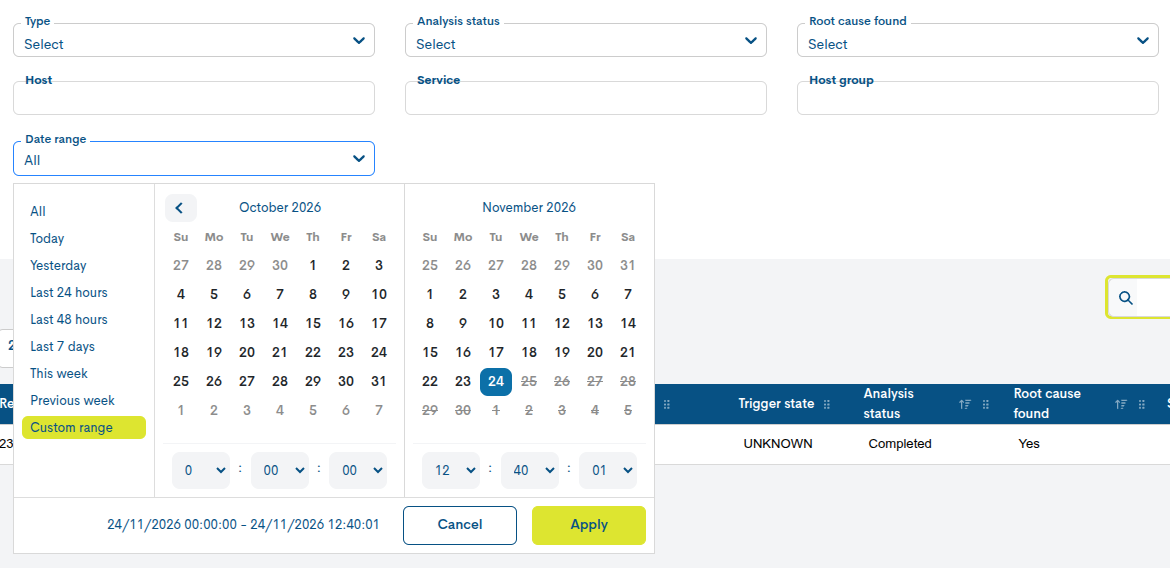
Una vez definidos los criterios, confirme la acción de filtrado mediante el botón Filter.
Resultado
Como resultado el sistema devuelve un análisis completo donde se muestra un informe pormenorizado en el modal de solicitud y permanece almacenado en la tabla Root Cause Analysis del Reino.
Un análisis completado puede indicar que las evidencias son insuficientes para identificar una causa raíz. Root cause found distingue los hallazgos positivos, negativos y los análisis sin resultado finalizado. El nivel de confianza indica si una causa está confirmada, es probable o es posible; las posibles evoluciones utilizan la misma escala de probabilidad.
Los usuarios pueden comparar análisis almacenados y exportar el listado. Solicite un nuevo análisis cuando necesite un diagnóstico actualizado. RCA facilita la investigación, pero no sustituye la verificación del operador.
Consideraciones y limitaciones
La funcionalidad Root Cause Analysis requiere que el Reino disponga de un backend Elasticsearch y del módulo Sección Observability correctamente configurados.