Reglas de alerta e historial de alertas
En WOCU-Monitoring, una Rule (regla de alerta) es una configuración que define las condiciones que deben cumplirse en los datos recopilados por WOCU-Monitoring para generar una alerta cuando se detecta una situación determinada.
Las reglas permiten identificar automáticamente comportamientos anómalos, eventos críticos o situaciones que requieren atención, facilitando la detección temprana de problemas en la infraestructura monitorizada.
El funcionamiento de las reglas de alerta comprende tres etapas:
Definición de la alerta: se establecen los eventos, comportamientos o situaciones que se desean detectar.
Análisis de los datos: el sistema evalúa los datos de monitorización y observabilidad para comprobar si se cumplen las condiciones configuradas.
Generación de alertas: cuando se cumplen las condiciones establecidas, se genera y registra una alerta que puede consultarse en el historial de alertas de la plataforma.
Para facilitar su gestión y seguimiento, WOCU-Monitoring dispone de dos vistas diferenciadas:
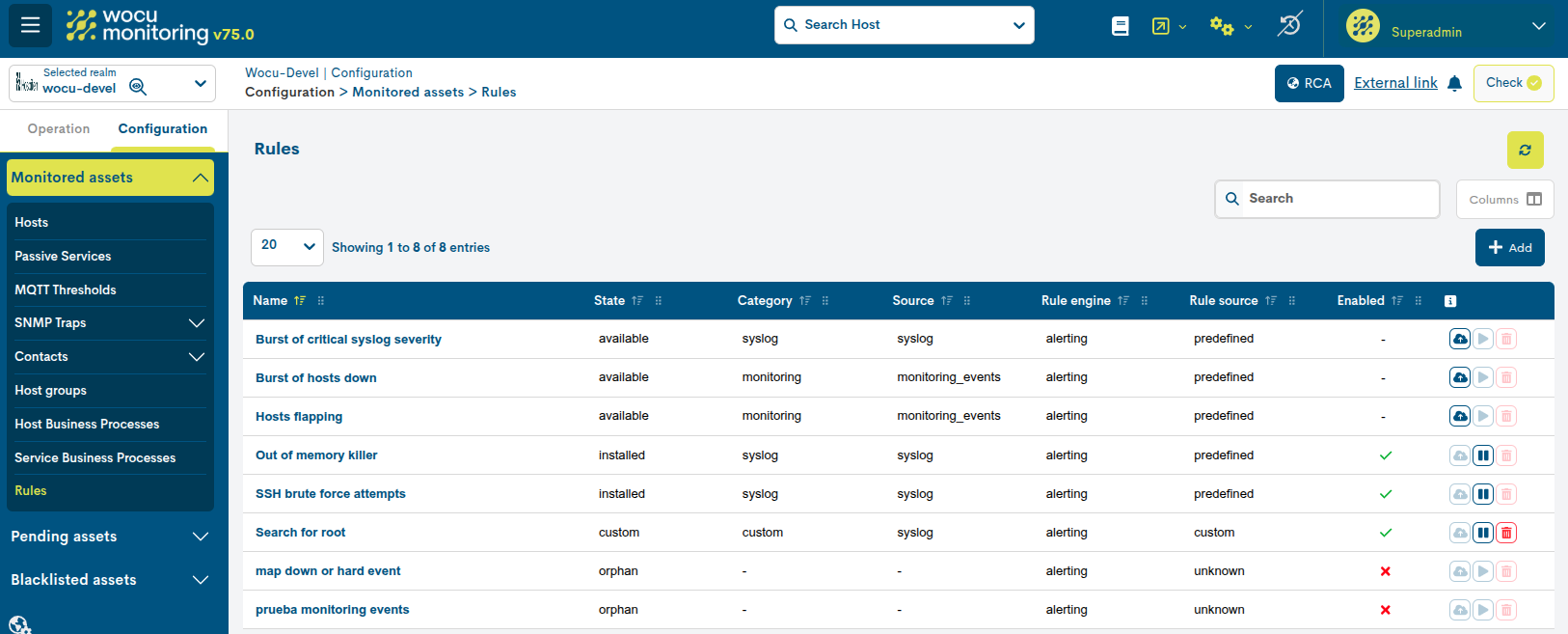
Configuration > Monitored Assets > Rules: permite consultar, configurar y gestionar las reglas de alerta de un Reino con capacidades de observabilidad.
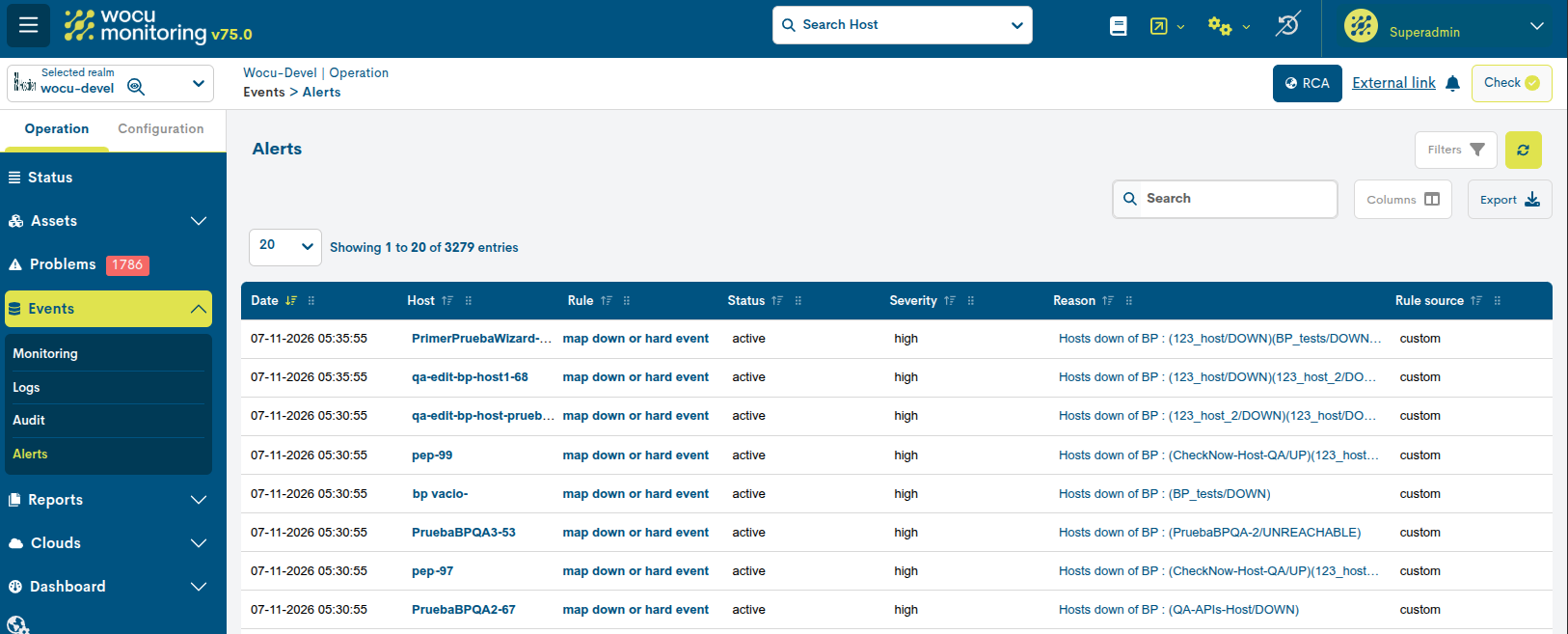
Operation > Events > Alerts: permite consultar el historial de alertas generadas, tanto a nivel de Reino como de un Dispositivo concreto (Vista de un Dispositivo > Events > Alerts), facilitando la identificación y el análisis de los eventos detectados.
¿Cómo funciona?
Desde estas vistas, el usuario puede instalar reglas predefinidas, crear y habilitar reglas personalizadas y consultar las alertas generadas.
Desde el historial de alertas de un Reino se ofrece una visión global de los eventos detectados y permite identificar los dispositivos afectados. Por su parte, el historial de un Dispositivo concreto muestra únicamente las alertas asociadas a ese activo, facilitando un análisis más específico.
Las reglas y las alertas proceden de fuentes distintas y utilizan mecanismos de actualización diferentes:
Rules: gestión y creación de reglas
En Configuration > Monitored Assets > Rules, se centralizan las reglas de alerta disponibles en el Reino, tanto las creadas por el usuario como las reglas predefenidas por WOCU-Monitoring.
Tabla global de reglas
Por cada regla registrada en la tabla se muestra la siguiente información:

- Name
Nombre de la regla. Se presenta como enlace a la información de detalle de la regla donde se presenta información relativa a su configuración, origen, estado y ejecución.
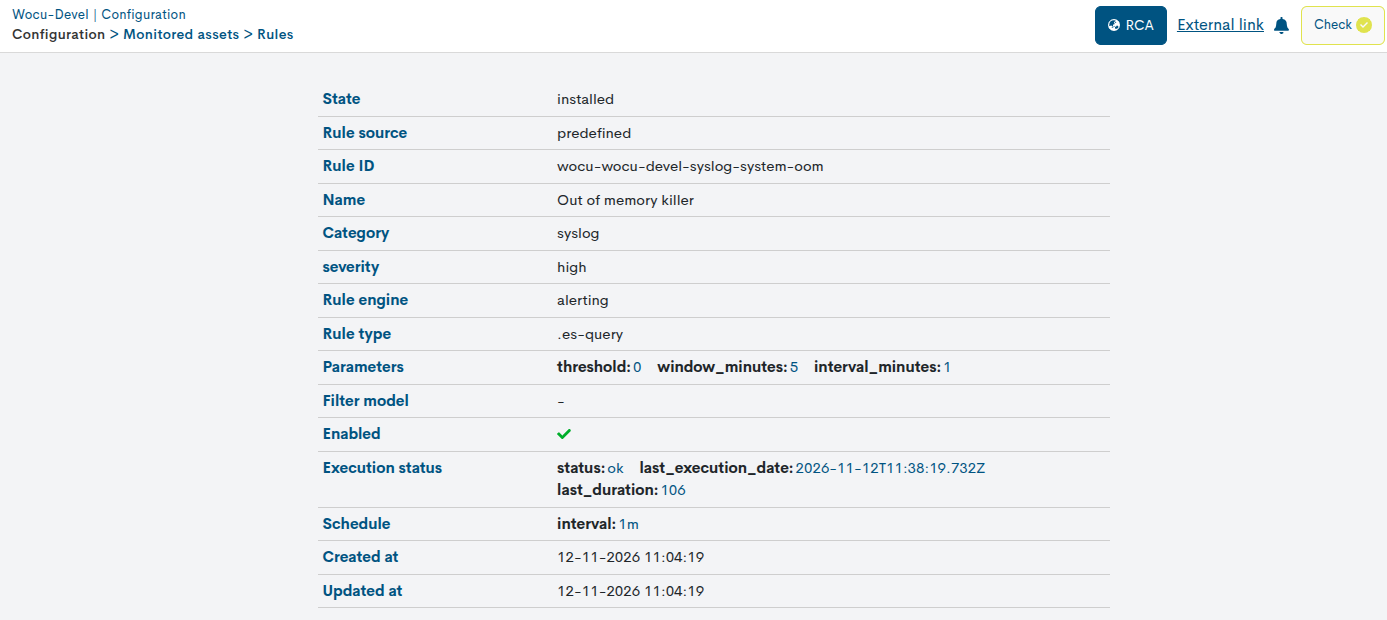
Los atributos disponibles son los siguientes:
State: estado actual de la regla dentro de su ciclo de vida. Permite conocer si está disponible para su instalación, instalada, desactivada o presenta alguna incidencia de configuración o gestión.
Rule source: origen de la regla. Permite distinguir entre reglas predefinidas del catálogo de WOCU-Monitoring (
predefined), reglas personalizadas creadas desde la aplicación (custom) y reglas externas (external).Rule ID: identificador único de la regla, utilizado para reconocerla y referenciarla dentro del sistema. Por ejemplo:
wocu-wocu-devel-syslog-system-oom.Name: nombre descriptivo de la regla. Por ejemplo:
Out of memory killer.Category: categoría a la que pertenece la regla según el tipo de problema que supervisa.
Por ejemplo,
syslogidentifica reglas relacionadas con mensajes de registro del sistema, mientras quemonitoringcorresponde a reglas basadas en eventos de monitorización.Severity: nivel de gravedad asignado a las alertas generadas por la regla. Facilita la priorización de los problemas detectados. Por ejemplo,
highindica una gravedad elevada.Rule engine: motor encargado de ejecutar y evaluar la regla.
Rule type: tipo técnico de regla que determina el mecanismo utilizado para evaluar las condiciones configuradas. Por ejemplo,
.es-queryidentifica una regla basada en consultas a Elasticsearch.Parameters: conjunto de parámetros que determinan las condiciones de evaluación y el comportamiento de la regla.
En función del tipo de regla, pueden incluir:
threshold: umbral configurado para determinar cuándo se cumple la condición de alerta.window_minutes: ventana temporal, expresada en minutos, sobre la que se analizan los datos.interval_minutes: intervalo de evaluación configurado, expresado en minutos.
Filter model: modelo de filtrado asociado a la regla, que define las condiciones utilizadas para seleccionar los datos sobre los que se realiza la evaluación.
Puede incluir filtros y condiciones específicas. Cuando no se dispone de información, se muestra un guion (
-).Enabled: indica si la regla está habilitada para su ejecución.
Una marca de verificación (✔) identifica una regla habilitada, mientras que una cruz (✘) indica que está deshabilitada.
Este atributo es independiente de State, que representa el estado de la regla dentro de su ciclo de vida.
Execution status: información sobre el resultado y la ejecución más reciente de la regla.
Puede incluir los siguientes datos:
status: resultado de la última ejecución. Por ejemplo,okindica una ejecución correcta.last_execution_date: fecha y hora de la última ejecución registrada.last_duration: duración de la última ejecución, según la unidad utilizada por el sistema.
Esta información permite comprobar si la regla se está ejecutando correctamente.
Schedule: planificación de ejecución de la regla. Indica la periodicidad con la que el motor comprueba las condiciones definidas.
Por ejemplo,
interval: 1mestablece una ejecución cada minuto.Created at: fecha y hora de creación de la regla, mostradas según el formato configurado en las preferencias del usuario.
Updated at: fecha y hora de la última actualización registrada de la regla. Permite identificar cuándo se modificó por última vez su configuración.
Note
Los atributos mostrados pueden variar según el origen, tipo y estado de la regla. Las reglas disponibles en el catálogo que todavía no han sido instaladas pueden carecer de información relativa a su ejecución o planificación.
- State
Situación actual de la regla. Los posibles valores son:
Valor
Qué significa
¿Genera alertas?
availableRegla predefinida por WOCU-Monitoring que puedes instalar. Todavía no está funcionando.
No
installedRegla predefinida instalada y activa.
Sí
customRegla creada por ti y activa.
Sí
disabledRegla instalada pero desactivada. No genera alertas hasta que se active.
No
driftedLa regla instalada ya no coincide con lo esperado: se borró de Kibana, hay una versión más reciente disponible o WOCU-Monitoring ya no la ofrece. Conviene revisarla o reinstalarla.
Depende del caso
externalRegla creada directamente en Kibana, fuera de WOCU-Monitoring. WOCU-Monitoring la muestra pero no la gestiona.
Sí, con retraso.
orphanRegla que WOCU-Monitoring creó pero de la que ha perdido el control. Sigue funcionando en Kibana. Contacta con soporte para eliminarla.
Sí
- Category
Tipo de problema que vigila la regla. Los posibles valores son:
Valor |
Qué significa |
|---|---|
|
Vigila los mensajes de log de sus equipos. |
|
Vigila los eventos de monitorización (hosts caídos, cambios de estado frecuentes…). |
|
Regla creada por el usuario. |
(vacío) |
Regla externa, regla |
- Source
De dónde lee la información la regla. Los posibles valores son:
Valor |
Qué significa |
|---|---|
|
Logs syslog de sus equipos. |
|
Eventos de monitorización de WOCU-Monitoring. |
(vacío) |
No aplica (reglas externas u |
- Rule engine
Sistema de Kibana que ejecuta la regla.
Valor |
Qué significa |
|---|---|
|
Alertas estándar de Kibana. Hoy es el valor de todas las reglas. |
- Rule source
Quién creó la regla. Los posibles valores son:
Valor |
Qué significa |
|---|---|
|
Regla del catálogo de WOCU-Monitoring. |
|
Regla creada por el usuario desde WOCU-Monitoring. |
|
Regla creada en Kibana fuera de WOCU-Monitoring. |
|
Regla creada por WOCU-Monitoring cuyo origen ya no se puede
determinar (State |
- Enabled
Situación operativa de la regla.
Valor |
Qué significa |
|---|---|
✔ |
La regla está activa y se ejecuta. |
✘ |
La regla está desactivada. |
La regla todavía no está instalada
(State |
Acciones aplicables a reglas
A la derecha de cada fila se presentan acciones mediante iconos. Su disponibilidad varía según el estado de la regla y los permisos del usuario.
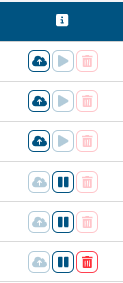
Las acciones disponibles son:
Apply: icono de una nube con una flecha en su interior. Esta acción solo está disponible en reglas predefinidas por WOCU-Monitoring, que no están siendo aplicadas. Al accionar sobre este botón, la regla de inicia.
Enable/Disable: icono play/pause. Esta acción habilita o deshabilita la regla en cuestión.
Delete: icono de una papelera en rojo. Esta acción elimina la regla del sistema.
Creación de reglas de alerta personalizadas
Por último, existe el botón Add para la creación de una regla personalizada. Al accionarla se abré un formulario con un listado de atributos de configuración requeridos.
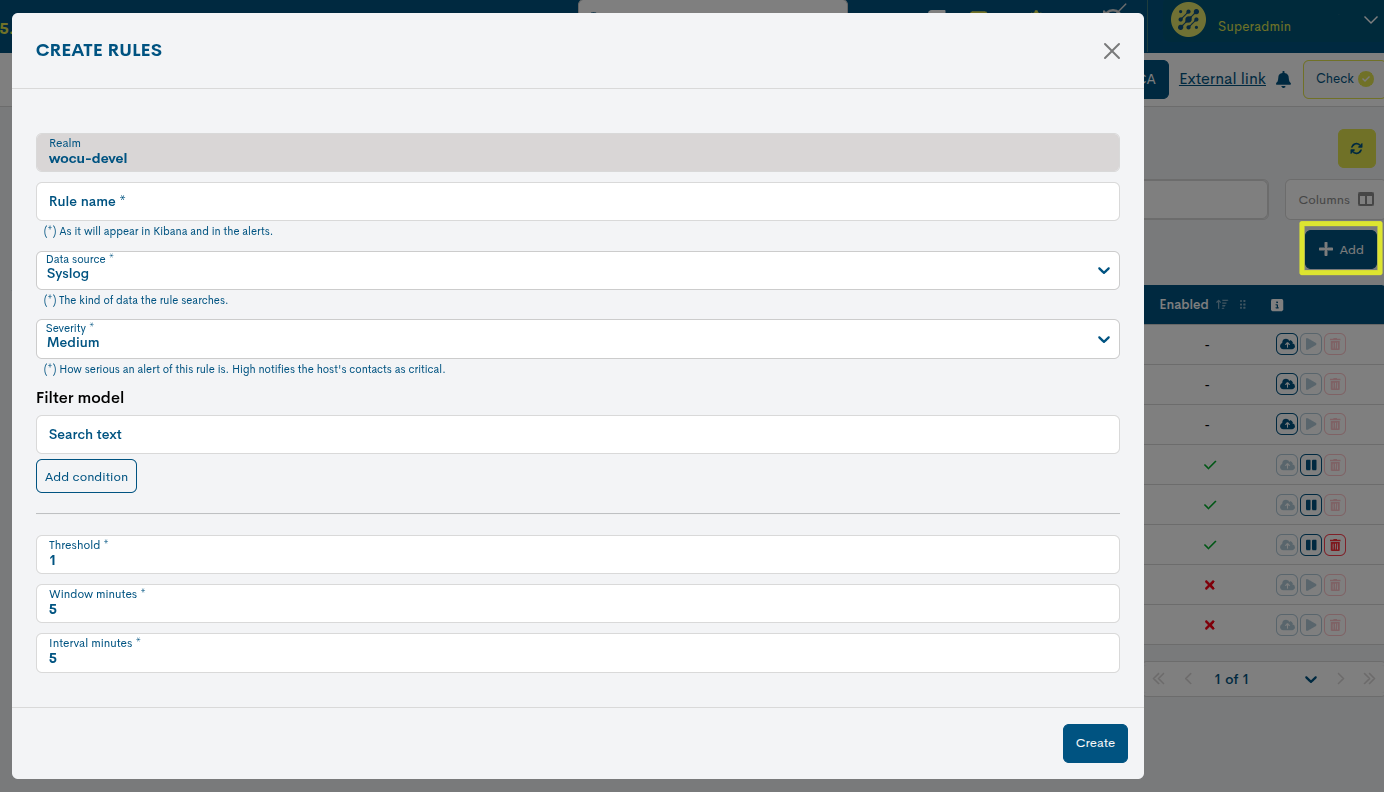
Realm
Identifica el Reino en el que se creará y gestionará la regla de alerta.
Este campo se cumplimenta automáticamente con el Reino seleccionado y no es editable desde el formulario.
Rule name
Nombre identificativo de la nueva regla de alerta. El nombre introducido será el que se muestre en la interfaz y en las alertas asociadas.
Data source
Permite seleccionar la fuente de información sobre la que se aplicarán las condiciones definidas en la regla.
Las opciones disponibles son:
Syslog: analiza los mensajes de registro enviados por los dispositivos monitorizados. Permite detectar errores, eventos críticos o patrones específicos en los logs recopilados.
Monitoring events: analiza los eventos de monitorización registrados por WOCU-Monitoring, como cambios de estado, caídas de dispositivos o incidencias detectadas en los servicios monitorizados.
Severity
Establece el nivel de gravedad que tendrán las alertas generadas por la regla. Se puede seleccionar uno de los siguientes valores:
Low: gravedad baja. Se utiliza para situaciones informativas o de impacto reducido.
Medium: gravedad media. Identifica situaciones que conviene revisar y supervisar.
High: gravedad alta. Identifica problemas que requieren atención prioritaria.
Attention
Las alertas de gravedad High se notifican a los contactos del dispositivo afectado como eventos de nivel
CRITICAL, de acuerdo con la configuración de notificaciones.Filter model
Permite definir los criterios que deben cumplir los registros analizados para que sean considerados por la regla.
El modelo de filtrado dispone de dos mecanismos de configuración:
Search text: campo de búsqueda que permite introducir texto para localizar registros que contengan una determinada expresión.
Add condition: permite añadir condiciones de filtrado estructuradas mediante la combinación de un campo, un operador y un valor. Al seleccionar Add condition, se incorpora una nueva fila con los siguientes elementos:
Field: selector del atributo del registro sobre el que se aplicará la condición. Despliega los campos disponibles en la fuente de datos seleccionada.
Operator: establece la operación de comparación que se aplicará al campo. Entre las opciones disponibles se encuentran:
is: el campo debe coincidir con el valor indicado.
is not: el campo debe ser diferente del valor indicado.
is one of (comma separated): el campo debe coincidir con alguno de los valores indicados, separados por comas.
is not one of (comma separated): el campo no debe coincidir con ninguno de los valores indicados, separados por comas.Value: valor o conjunto de valores con los que se comparará el campo seleccionado.
Es posible incorporar varias condiciones mediante el botón Add condition, así como eliminar una condición existente mediante el icono X situado a la derecha de la fila.
Threshold
Umbral numérico que determina la cantidad de registros que deben cumplir las condiciones configuradas para que se genere una alerta. Este parámetro se evalúa junto con la ventana temporal definida en Window minutes. Por ejemplo, un umbral de
1permite establecer una condición de detección basada en la aparición de registros coincidentes durante la ventana de análisis.Window minutes
Establece la ventana temporal, expresada en minutos, durante la cual se analizan los registros que cumplen las condiciones de la regla. Por ejemplo, el valor
5indica que la evaluación tiene en cuenta una ventana temporal de cinco minutos.Interval minutes
Define la frecuencia, expresada en minutos, con la que el motor de alertas ejecutará la evaluación de la regla. Por ejemplo, el valor
5establece una evaluación cada cinco minutos.Este parámetro es independiente de Window minutes, mientras que uno determina la frecuencia de evaluación, el otro establece el periodo de datos que será analizado.
Note
La creación de reglas personalizadas requiere disponer de los permisos de configuración correspondientes.
La creación de una regla no implica la generación inmediata de una alerta. Esta se producirá cuando se cumplan las condiciones establecidas durante la evaluación de los datos.
Una vez cumplimentados los campos deseados, pulse el botón Create, situado en la parte inferior derecha del formulario. La plataforma tramitará la creación de la regla con los parámetros y condiciones establecidos.
Tras completar correctamente el proceso, la nueva regla podrá consultarse desde la vista Configuration > Monitored Assets > Rules, donde será posible revisar su configuración, estado y habilitación.
Las alertas que genere posteriormente estarán disponibles en Operation > Events > Alerts, siempre que se cumplan las condiciones configuradas y queden registradas por el sistema.
Alerts: historial de alertas del Reino y del dispositivo
En Operation > Events > Alerts, se reúnen las alertas registradas y generadas por las reglas configuradas para el Reino o dispositivo seleccionado. Permite investigar qué dispositivo está afectado, qué regla ha producido la alerta, cuál es su estado y gravedad y qué información se registró como motivo.
Tabla global de alertas
Por cada alerta registrada en la tabla se muestra la siguiente información:
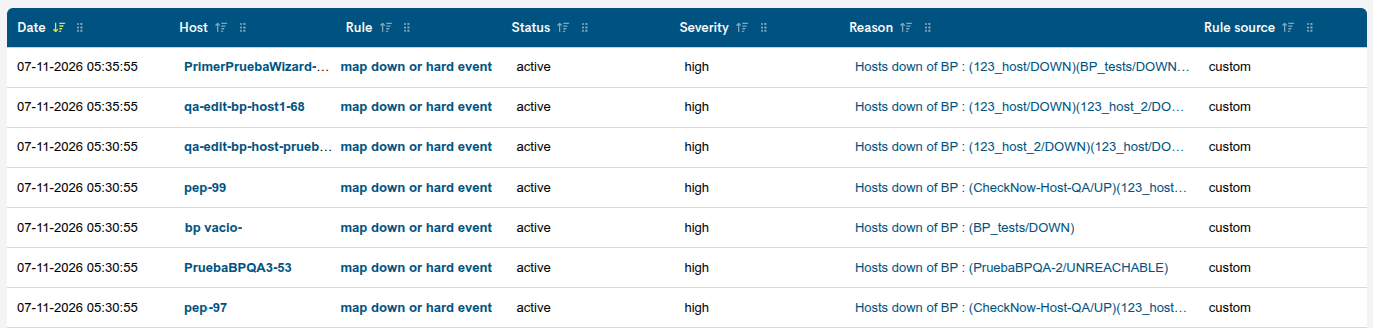
- Date
Momento en que se detectó o se resolvió el problema. Se muestra con tu formato de fecha preferido.
- Host
Equipo afectado. Al pulsarlo se abre la vista detalle del propio dispositivo para la consulta de más información sobre el mismo.
- Rule
Regla que generó la alerta. Al pulsarlo se abre la vista detalle de la propia regla con sus parámetros de configuración.
- Status
Estado actual de la alerta registrada. Indica si la condición que ha provocado su generación se ha producido o si el problema detectado ha dejado de existir.
Valor
Qué significa
activeSe ha detectado el problema.
recoveredEl problema ha dejado de producirse.
- Severity
Gravedad del problema que ha sido definido en la regla.
Valor
Qué significa
lowInformativo, sin impacto.
mediumAviso, conviene revisarlo.
highError que requiere atención.
criticalProblema grave, requiere atención inmediata.
unknownNo se pudo determinar. Es habitual en alertas de reglas externas.
Note
Las reglas que se crean manualmente pueden tener severidad
low,mediumohigh.Reason
Descripción de lo ocurrido (suele ser la salida del check). Al pulsarlo como un enlace que despliega una ventana emergente para leer el contenido íntegro y copiarlo al portapapeles

- Rule source
Tipo de regla que generó la alerta.
Valor
Qué significa
predefinedUna regla del catálogo de WOCU-Monitoring.
customUna regla creada por el usuario.
externalUna regla que WOCU-Monitoring no gestiona, ya sea por que ha sido creada en Kibana, fuera de WOCU-Monitoring o de la que WOCU-Monitoring perdió el control.
WOCU-Monitoring también recoge las alertas de las reglas creadas directamente en Kibana, pero no en tiempo real. El sistema las revisa periódicamente, por lo que pueden tardar hasta una hora en aparecer en la tabla.
Llegan con Rule source*
externaly, en la mayoría de los casos, con Severityunknown.
Filtrado de alertas
La vista Alerts dispone de un sistema de filtrado que permite acotar el historial de alertas registradas en el Reino seleccionado, facilitando la identificación y el análisis de incidencias concretas.
Para acceder a las opciones de filtrado, pulse el botón Filters, situado en la parte superior derecha de la vista.

Este bloque dispone de los siguientes criterios:
Host: permite filtrar las alertas asociadas a un Dispositivo concreto, introduciendo su nombre. Facilita la consulta de las incidencias registradas para un activo específico.
Status: permite filtrar las alertas según su estado. Las opciones disponibles son:
Active: muestra las alertas correspondientes a problemas detectados que permanecen activos.Recovered: muestra las alertas correspondientes a problemas que han dejado de producirse.
Severity: permite seleccionar las alertas en función de su nivel de gravedad. Las opciones disponibles son:
Low: alertas de gravedad baja, generalmente informativas o de impacto reducido.Medium: alertas de gravedad media que requieren revisión o seguimiento.High: alertas de gravedad elevada que requieren atención prioritaria.Critical: alertas correspondientes a problemas graves que requieren atención inmediata.
Rule source: permite filtrar las alertas según el origen de la regla que las ha generado.
Los valores habituales son:
predefined: alertas generadas por reglas predefinidas del catálogo de WOCU-Monitoring.custom: alertas generadas por reglas personalizadas creadas desde WOCU-Monitoring.external: alertas procedentes de reglas externas que WOCU-Monitoring no gestiona.
Una vez establecidos los criterios de filtrado, pulse el botón Filter para actualizar la tabla con las alertas que cumplan las condiciones indicadas.
Para eliminar las restricciones aplicadas, utilice la opción Clear, que restablece los campos del panel de filtrado.
Flujo operativo
Creación y aplicación de reglas
Antes de comenzar, seleccione un Reino con Observability para que admita la gestión de reglas de alerta.
Acceda a Configuration > Monitored Assets > Rules.
Localice una regla por su Name o introduzca al menos tres caracteres en el campo de búsqueda.
Seleccione el nombre de la regla para abrir su detalle. Consulte su estado, origen, parámetros y demás campos disponibles.
Para instalar una regla del catálogo, utilice la acción de instalación Apply.
Para crear una regla personalizada, pulse Add y complete el formulario correspondiente.
En una regla predefinida, utilice la acción de habilitar representada por un icono de Play.
Para eliminar una regla utilice la acción de borrado (representada con el icono de una papelera) y confirme su eliminación.
Análisis de alertas generadas de un Reino
Seleccione un Reino con Observability y acceda a Operation > Events > Alerts.
Consulte primero las alertas más recientes o cambie la ordenación mediante el encabezado de una columna.
Para limitar el listado a un dispositivo, abra Filters, seleccione un Host y aplique el filtro que desee.
Utilice Clear en el panel de Filtros para quitar la restricción por dispositivo. La búsqueda de texto independiente seguirá aplicada hasta que se vacíe su campo.
El filtro de dispositivo y la búsqueda de texto funcionan conjuntamente. Si el listado aparece vacío, compruebe ambos controles antes de concluir que no se han registrado alertas.
Análisis de alertas generadas en un dispositivo concreto
Acceda a la Vista de un Dispositivo concreto y abra Events > Alerts. En esta vista la tabla ya está limitada al dispositivo seleccionado.
Busque, ordene o ajuste las columnas para examinar el historial de ese dispositivo.
Notificaciones de alertas registradas
Cada alerta nueva se envía al sistema de monitorización como un evento del host afectado. El nivel del evento depende del estado y de la severidad de la alerta:
Alerta (Status / Severity) |
Nivel del evento |
|---|---|
|
CRITICAL |
|
INFO |
|
INFO |
A quién llega el aviso, y por qué medio (correo, SMS…), depende de los contactos y periodos de notificación configurados en el dispositivo.
Una alerta no genera notificación, aunque siga apareciendo en el historial, cuando:
No está asociada a ningún dispositivo.
El dispositivo no está dado de alta en la monitorización, o su nombre coincide con varios dispositivos.
La regla está desactivada. En ese caso tampoco se genera la alerta.
Una misma alerta nunca se notifica dos veces.
Consideraciones y limitaciones
Visibilidad: los historiales de alertas del Reino y del dispositivo requieren un Reino con Observability y no se muestran en Multirreinos. La sección Alerts no se incorpora a la vista de un Servicio.
Confirmación del resultado: después de modificar o eliminar una regla, compruebe su estado en el listado actualizado. La confirmación y la notificación, por sí solas, no sustituyen esa comprobación.
Historial registrado: ambos historiales dependen de los datos de alertas de Elasticsearch configurados para el Reino. Aplicar una regla no rellena automáticamente la tabla con alertas de ejemplo.